HABITACIONES QUE NO SE TIENE INFORMACION. ¿SE QUEDAN? ¿SE VAN?


¿No os ha pasado que ha habido ocasiones en que el cliente no ha dejado la habitación y no hay información de lo que está ocurriendo? 🤷‍♀️ Recepción no lo sabe, no tienen nada en la ficha del check-in que indique un late check out, ninguna nota, nada. Otras veces ha hecho el check out aunque sus pertenencias siguen en la habitación y tampoco se ha visto al cliente para poder preguntarle directamente,

Dependiendo de cómo estén las pertenencias en la habitación hay dos formas de actuar:

  1. El cliente ha recogido sus pertenencias y están sus maletas bien colocadas al lado de la puerta. Eso es indicativo de que el cliente (haya hecho el check out o no) lo ha dejado todo preparado para que se recoja su equipaje y éste lo recogerá en recepción. Esta operación no se puede hacer antes de la hora del check out que tenga estipulado el hotel.
  2. El cliente no ha recogido sus pertenencias y está todo en la habitación como si fuera de cliente, aunque no lo es, por lo tanto en éste caso actuaremos de la siguiente forma:
    • Avisaremos a recepción de que el cliente no ha realizado el check out , para que recepción le cargue suplemento por cada hora de más que esté ocupando la habitación. Desde Housekeeping, revisaremos cada cierto tiempo si el cliente ha vuelto para realizar el check out.
    • Si el cliente no ha vuelto y llega la hora de fin de turno y se sigue sin tener información, la habitación se realizará de limpieza de cliente con cambio de sábana y toallas, de ésta forma si el cliente vuelve y decide pernoctar una noche más la habitación ya ha sido limpiada y evitaremos una posible queja.
    • Si hemos realizado la habitación de cliente y el cliente aparece y realiza el check out antes de que Housekeeping cierre el turno, entonces podemos limpiarla como salida y no olvidar apuntar el tiempo extra a la camarera como indicabamos en el post anterior.

Si te ha gustado éste artículo no olvides suscribirte al blog y seguirnos en redes sociales, nos puedes encontrar en FacebookTwitterLinkedinGrupo LinkedinYouTube e Instagram

CAMBIO DE ESTADO DE HABITACION. DOBLE TRABAJO, DOBLE PAGO


Para los que trabajamos en un departamento de Housekeeping cada día es una aventura. Puede ser tranquilo, o todo lo contrario, y al ser un día de mucho trabajo, l@s que reciben la peor parte siempre son l@s mism@s, l@s que reciben las peticiones por parte de sus supervisores, es decir, el personal de limpieza.

No es justo que al haber un cambio de estado de habitación, es decir de una habitación de cliente a una de salida, la persona que limpie no reciba compensación alguna si la habitación ya ha sido limpiada. Como habeis podido observar no comento nada sobre el caso contrario que de salida pase a ser cliente, y es que en éste caso , la compensación va a estar incluida ya que hasta que llegue la información de que la habitación va a pernoctar una noche más puede pasar un tiempo en el que el personal de limpieza va a estar esperando hasta que le den la información del tipo de habitación a limpiar.

El tipo de limpieza es diferente en una habitación de cliente que en una de salida, al igual que no se utiliza la misma cantidad de tiempo.

Si la habitación cambia de estado antes de que el personal haya realizado la limpieza, sólamente se añadirá o reducirá el tiempo que corresponda. Es decir, si por una habitación de cliente se tienen 20 minutos y la de salida son 30 minutos, se añadirán 10 minutos al listado de la persona encargada de realizar esa limpieza. En caso de ser habitación de salida que cambia a habitación de cliente y el personal de limpieza todavía no la ha realizado, aquí sí se restarán 10 minutos.

Pero, en caso de que se haya realizado la limpieza de una habitación de cliente y haya que volver a limpiarla como salida, es obvio que debe ser contada como extra y deberemos añadir la cantidad de tiempo extra correspondiente.

Es decir, siguiendo con el ejemplo anterior, la persona encargada tendrá 20 minutos por la limpieza de la habitación de cliente y se añadirán 30 minutos más por la limpieza de la habitación de salida, especificándolo en su lista.

Si te ha gustado éste artículo no olvides suscribirte al blog y seguirnos en redes sociales, nos puedes encontrar en FacebookTwitterLinkedinGrupo LinkedinYouTube e Instagram

ROOM MOVES EN OPERA PMS


Dejas el departamento cerrado de una forma y amanece diferente a la mañana siguiente. ¿Qué ha pasado aquí?, ninguna información, nada en el documento que te mandan con las quejas o incidentes de la tarde anterior ¿entonces? Recepción ha realizado cambios de habitación sin informar a nadie, pero se puede saber los cambios que se han realizado en Opera PMS . Los pasos a seguir son:

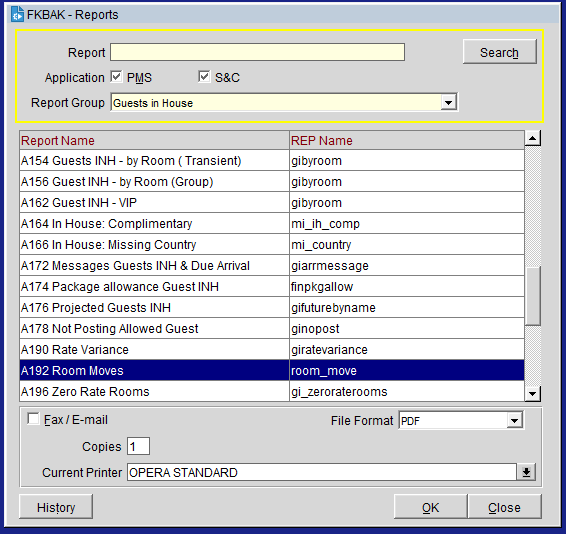
  • Abrimos Opera Pms y clicaremos en Miscellaneous> Reports
  • En el listado de Reports, buscaremos el Report A192 Room Moves
  • Nos aparecerá una ventana que nos pedirá la fecha que deseemos, la insertaremos y le daremos a «Preview». Importante en la forma que aparezca la información «Sort Order», elegir siempre Room nº
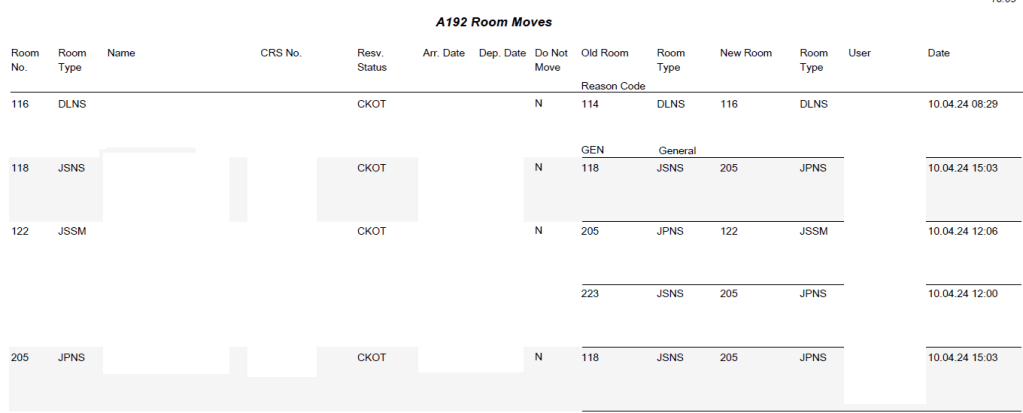
  • El documento que nos proporcionará tendrá una estructura como la siguiente, en la que podemos observar si se ha hecho un «upgrade» y quien ha realizado el cambio de habitación.
  • MUY IMPORTANTE !!. Verificar en nuestro listado de habitaciones (T122) que aquellas que se han cambiado están en estado de Vacantes (VAC) y sucias (DI), sino lo podremos cambiar manualmente nosotros para que así aparezca en el listado de las camareras de piso.

Si te ha gustado éste artículo no olvides suscribirte al blog y seguirnos en redes sociales, nos puedes encontrar en FacebookTwitterLinkedinGrupo LinkedinYouTube e Instagram

GRUPOS Y HABITACIONES


En todos los hoteles en los que he trabajado, en algún momento hemos recibido grupos y se han bloqueado ciertas habitaciones para tenerlas preparadas a la llegada del mismo.

Hay hoteles en donde recepción, reservas o eventos proporcionan con bastante antelación qué habitaciones se van a necesitar, ésto depende bastante de cuando el equipo de eventos cierra la venta y tiene todos los detalles. Dicha información, normalmente se proporciona en la reunicón semanal de los jefes del departamento (HOD Meeting, Weekly Meeting,….)

Aparte, el departamento de eventos al mandar las BEO (Banqueting and Events Order) por correo electrónico, que es una serie de hojas o PDF especificando nombre del grupo, personas, cuando llegan, cuando se van, menú que van a tomar,…. también aparece el número de habitaciones totales y las categorías que necesitarán. Por ejemplo:

VIAJES GOBERNANTA’S BLOG. Llegada 15.04.24, Salida 16.04.24 Pax 20

9.00 Llegada al hotel y c/I

9.30 Reunión en salón Acacias

10.30 Coffee break

12.30 Coffee break

14.00 Comida en salón Acacias. Buffett

16.00 Finalización primer dia . Tarde libre

Habitaciones necesarias:

Superior 16

Junior Suites 3

Suite 1 (Organizadora del grupo)

Y ésta forma que acabamos de presentar sería cómo se vería una BEO, entonces aquí podemos ver que para el día 15 vamos a necesitar tener 20 habitaciones preparadas a las 9 de la mañana. Podemos coordinar con recepción qué habitaciones van a ser las destinadas a éste grupo, eso aunque parezca bastante lioso, nos ayudará en nuestra relación con recepción y podremos elegir las habitaciones que es más beneficioso para nosotros , no es lo mismo seleccionar una habitación limpiada el día anterior y bloquearla que tener que esperar a otro cliente que deje la habitación para poder limpiar y tener todo el lobby/recepción lleno de maletas (con peligro de que se pierdan o se estravíen).

Si no podemos elegir las habitaciones, desde nuestro ordenador podemos ver el listado de las habitaciones seleccionadas, y así poder realizar los cambios oportunos.

También podemos encontrarla en el listado de llegadas, pero desde nuestro punto de vista, tener que esperar el día anterior para buscar entre todas las llegadas, sobre todo si es un hotel grande , puede resultar lento, ya que tendremos que conocer el código del grupo.

A continuación os vamos a mostrar una forma de tener acceso a ésta información desde nuestra PMS.

  • Abrimos nuestra PMS. Cómo siempre, trabajamos con Opera, pero vosotros lo podreis realizar con el vuestro (PROTEL, SIHOT…).
  • Clicaremos en Miscellaneuos, y en la columna de la izquierda elegiremos Reports.
  • En Reports, nos iremos al desplegable para buscar el documento que necesitamos que es el de «Blocks and Groups»
  • Al elegir Blocks and Groups nos aparecerá otro desplegable en el que elegiremos PMS Group Rooming List.
  • Al elegir Rooming List nos aparecerá la última ventana en la que deberemos insertar el día, si conocemos el codigo del grupo también lo podemos poner (nos aparecerá en la BEO), aunque siempre es beneficioso conocer todos los grupos que te llegan en un día y no sólo concentrarse en uno. La ventana que nos aparecerá será :
  • En la ventana anterior, podemos guardarlo, imprimirlo o tener una vista previa, y el programa nos proporcionará un PDF como el siguiente:

Si te ha gustado éste artículo no olvides suscribirte al blog y seguirnos en redes sociales, nos puedes encontrar en FacebookTwitterLinkedinGrupo LinkedinYouTube e Instagram

CONTROL DE MINIBARES IV


En éste último artículo sobre minibares os vamos a hablar del paso último para tener bajo control ese área y evitar fugas.

Aunque no lo parezca, minibares puede ser un gran dolor de cabeza si no se tiene bien controlado ya que al final de mes al hacer inventario aparecerán todas las discrepancias y deberemos ser capaces de darle respuesta ante nuestros superiores.

En éste artículo enseñaremos como acceder al «Rebate» que son todos aquellos artículos que se han cargado y el cliente no reconoce haberlos consumido, por lo tanto, siguiendo la máxima de la hotelería «el cliente siempre tiene la razón» se les retira de la factura y pasarán a la cuenta de pérdidas que es la suma de todas las partidas con pérdidas de los diferentes departamentos, en donde se encuentra el REBATE DE MINIBARES.

Por otro lado, os mostraremos también cómo calcular el beneficio (revenue) obtenido en los minibares; siguiendo la fórmula.

REV. MINIBARES = INGRESOS GENERADOS – COMPRAS – REBATE – PERDIDAS

Ingresos generados = Todas las consumiciones del cliente de todos los minibares. En el reporte de Minibares que nos lo proporciona nuestro programa de ordenador.

Compras = Las compras realizadas en el mes. Puedes tener un archivo con todas las compras hechas o dependiendo del hotel, economato te puede facilitar ésta cifra.

Rebate = Artículos cargados sin ser consumidos por el cliente. Este dato nos lo proporciona el reporte de «Rebate Minibar» de nuestro programa de ordenador.

Pérdidas = Todos los artículos en mal estado o con fecha de caducidad pasada. A final de mes , en el inventario se tiene un recuento de todos los artículos retirados por estar no aptos para su consumo.

Como expusimos en la parte III de ésta saga de artículos, una buena rotación con un calendario de fechas nos ayudará a minimizar las pérdidas.

Comenzaremos hablando del Rebate. Si en vuestro alojamiento teneis el programa Opera Pms, lo podreis visualizar de la siguiente forma, ya que estos cargos los realiza Front Office.

  • Abrimos Opera y clicamos en «Miscellaneous». En la columna de la izquierda abriremos «Reports»
  • En el cuadro de Reports, abriremos la ventana y clicaremos en «Financial» y buscaremos el Report D114. Revenue by Transaction Code Net.
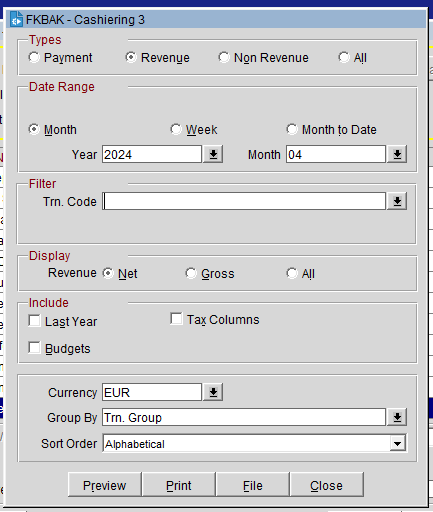
  • Nos volverá a salir otra ventana en donde deberemos clicar en Filter . En ésta ventana podemos elegir el tipo de dato que queremos buscar, periodo de tiempo, el tipo si en neto o en bruto o los dos, comparaciones con el budget….
  • En el filtro marcaremos los siguientes archivos que nos interesan . Recuerda que aquí están todos los reportes financieros de todo el hotel, y no están ordenados así que deberás ir buscando lo que necesitas. En éste caso son:
    • Minibar . Nos mostrará todos los ingresos producidos en un periodo de tiempo en el área de minibares.
    • Rebate Minibar. Nos mostrará todos los productos no reconocidos como consumidos por los clientes.

Teniendo estos datos, entonces ya podremos calcular el beneficio de los minibares con la fórmula explicada al principio de éste artículo.

Si te ha gustado éste artículo no olvides suscribirte al blog y seguirnos en redes sociales, nos puedes encontrar en FacebookTwitterLinkedinGrupo LinkedinYouTube e Instagram