Continuando con los artículos sobre Opera PMS y sus diferentes funciones que nos ayudan en nuestro día a día, tenemos la posibilidad de tener un registro de todos los objetos perdidos encontrados en las habitaciones o en el hotel y tener un registro de manera que recepción pueda comprobar si el artículo está en el almacén destinado para éstos objetos o está guardado en una caja fuerte por ser un artículo de valor (joyas, dinero, pasaportes, relojes, iphones, ipads,…). Teniendo todos los objetos perdidos registrados, nos permitirá tener mejor comunicación con recepción o guest relations cuando el cliente escriba reclamando algún objeto perdido.
A continuación os explicaremos cómo registrar los objetos perdidos.
- Abrimos OPERA PMS
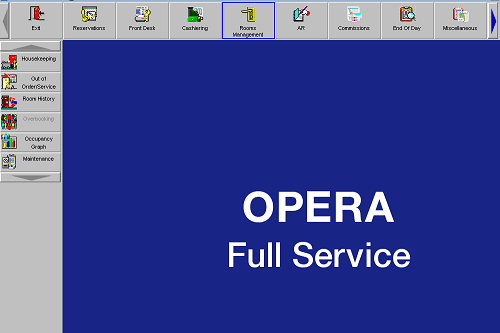
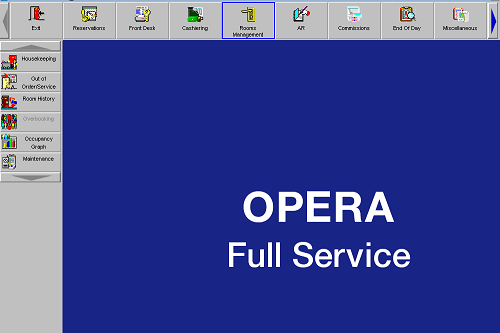
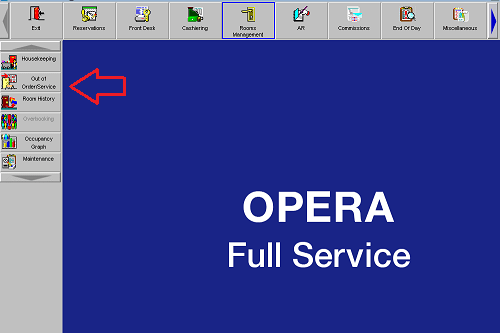
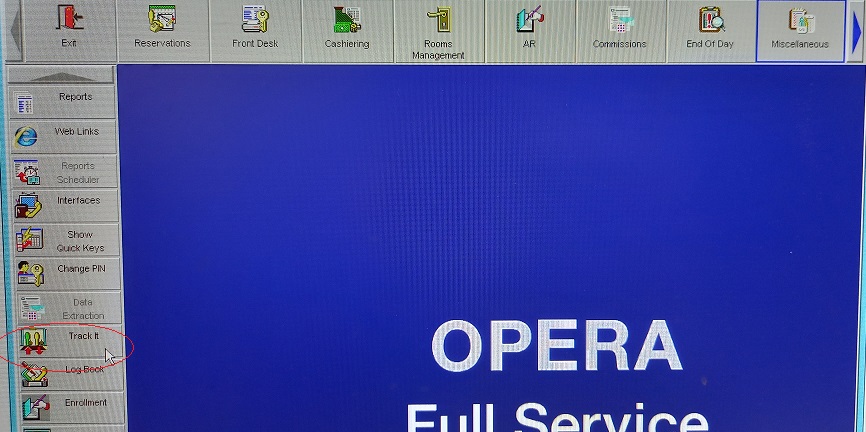
- Clickamos en Miscellaneous y nos aparecerá a la izquierda una serie de opciones y clickaremos en «Track it»
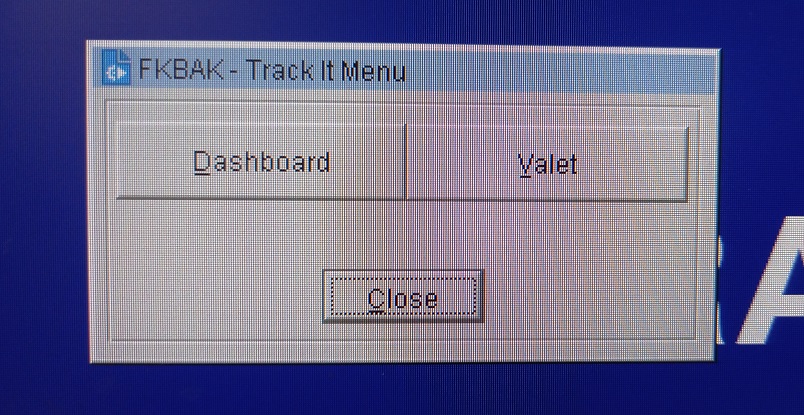
- Nos aparecerá la siguiente imagen y pincharemos en «Dashboard»
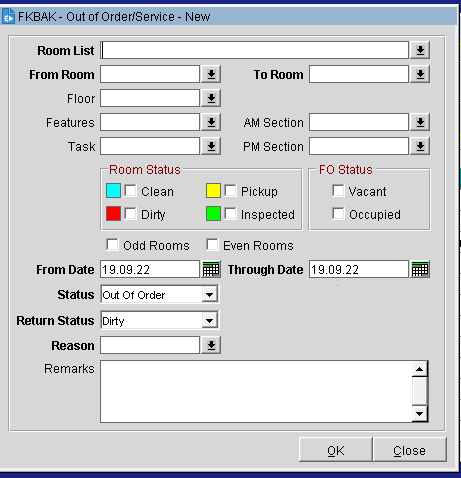
- Nos aparecerá la siguiente pantalla y abajo a la derecha clickaremos en «New».
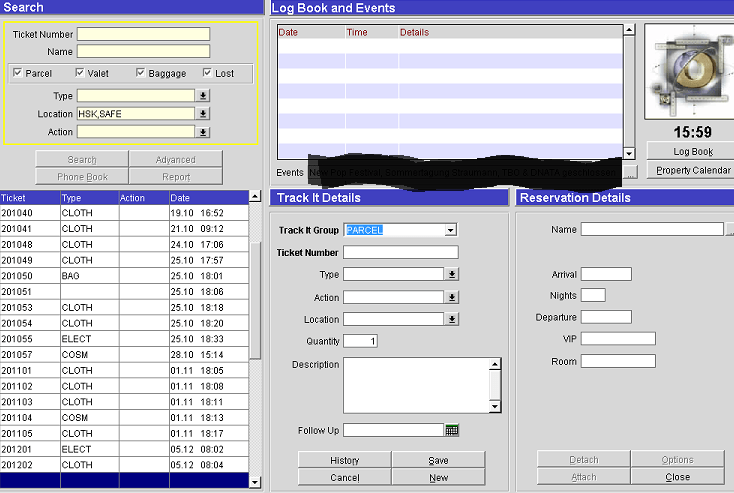
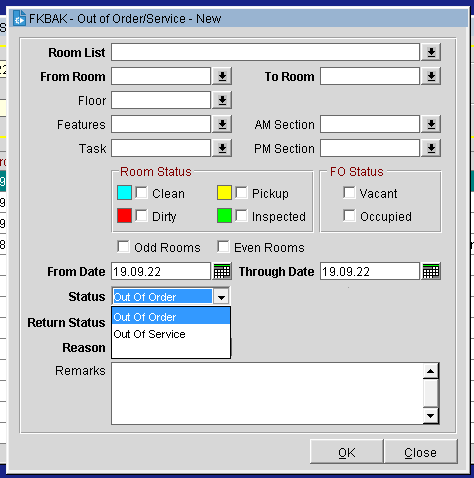
- Rellenaremos todos los datos
- Track it Group: Nos saldrá un desplegable y seleccionaremos LOST
- Ticket Number: Le pondremos el número que corresponda. Una forma es YY.MM.Nºdeitem , ejemplo 221134, siendo el item nº 34 del mes de noviembre del 2022.
- Type: Nos vendrán varias opciones y seleccionaremos la que más nos convenga.
- Action: En un principio no hay que rellenar nada aquí, sólo en caso de que se devuelva, el cliente lo recoja o se saque del almacén por haber pasado el tiempo estipulado, señalaremos la opción adecuada.
- Location: Normalmente HSK (Housekeeping) aunque si se trata de un objeto de valor lo guardaremos en la SAFE.
- Quantity: Número de objetos que guardamos con un mismo ticket. Por ejemplo hay 1 camiseta, 1 cargador de telefono y 1 libro. En vez de registrarlos por separado, lo pondremos todo en el mismo ticket, señalando que la cantidad es 3.
- Description: Toda la info que podamos apuntar para tener más detalle del objeto perdido
- En caso de ropa: talla, color, marca de ropa
- En caso de aparatos electrónicos: marca, color, si conocemos el modelo también se puede incluir.
- Follow up: Pondremos la fecha hasta cuando tenemos que tenerlo guardado, 3 meses, 6 meses, 1 año….
Si te ha gustado éste artículo, no te olvides presionar «Me gusta», compartir y suscribirte para tener las novedades en tu correo electrónico.