• ARCHIVOS

  • Categorías

ROOMS DISCREPANCY


En hoteles de gran volúmen es habitual usar esta herramienta ya que ayuda a controlar tanto a Housekeeping como a Front Office el estado real de las habitaciones y tomar acciones al respecto.

Este listado que tiene que ser elaborado desde Housekeeping no sólo mostrará que habitaciones siguen los clientes en el hotel sino también si hay suplementos en la habitación (camas extras, bebés, perro, 3 personas…), aunque ésto último es más información que FO usará para cobrar dichos suplementos y aumentar el revenue del establecimiento.

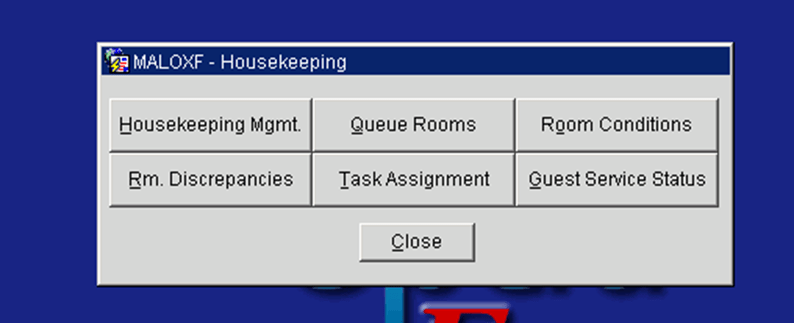
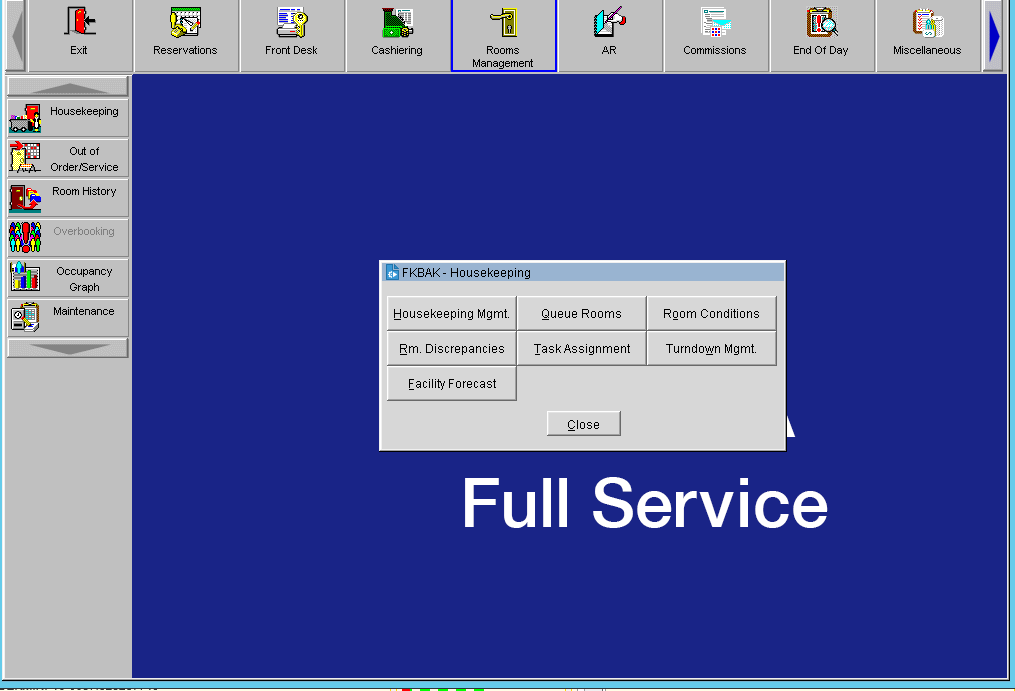
En Opera PMS encontramos esta función al presionar sobre Housekeeping Management en el cuadro principal y después Housekeeping.

Nos encontraremos con un cuadro de selección en dónde aparecerá «Rm. Discrepancies» como mostramos en la imágen a continuación.
Como he comentado al principio de éste posto, se suele utilizar en hoteles de gran volúmen, donde habrá un Housekeeping Coordinator y un FO Coordinator. Aunque ésta función en hoteles más pequeños también se puede realizar ésta tarea sin usar ésta herramienta.

Normalmente, las salidas se producen a las 12 de la mañana (cada hotel tendrá su propio horario de salidas y entradas). A ésa hora, los supervisores de housekeeping comienzan a comprobar una a una las habitaciones que no tenemos constancia que hayan realizado el check out.

Una vez que se tenga el listado se comunica a recepción las habitaciones que todavía están ocupadas.

  • TIP: Hay clientes que dejan todo empaquetado y en la puerta para que el botones lo recoja y lo baje al almacén de maletas de recepción. En éste caso, los supervisores darán el aviso a recepción para que se retire. ¡OJO! IMPORTANTE!! Primero hay que comprobar que no queda ningún artículo del cliente en la habitación sin empaquetar, en cuyo caso se comunica únicamente a recepción que la habitación está vacía pero el equipaje dentro sin preparar.

A partir del momento en que se comunica a recepción las habitaciones todavía ocupadas, es responsabilidad de recepción comunicarnos el status de las mismas y los posibles cambios.

Si alguna habitación de las todavía ocupadas tiene llegada prevista (arrival), hay dos maneras de actuar:

  1. Sugerimos a recepción un cambio a otra habitación que tengamos en nuestro listado vacía y sin llegada. Siempre mismas características y categoría.
  2. Si no tenemos ninguna disponibilidad, hay que esperar a que recepción resuelva la situación, ya que se producirán upgrades y recepción se encargará de comunicar los cambios.

Al final de la jornada se coteja junto con recepción el cierre del día y se comprueban todos los cambios realizados.

Si te ha gustado éste post no olvides suscribirte al blog y seguirnos en redes sociales

Preparar listas de camareras de pisos en Opera PMS


Continuando con nuestros artículos sobre de tareas que podemos realizar con Opera PMS en el departamento de pisos. Hoy enseñaré cómo realizar las listas de las camareras de piso.

Es importante que cuando te instalan el programa, la persona encargada del departamento pida al servicio técnico todas las funciones que necesita para su correcta configuración, ya que en un hotel en el que estuve, me contrataron para digitalizar el departamento de pisos y cuando abrí Opera no estaba configurado , es decir, el programa te mezclaba habitaciones con otras zonas del hotel .

Para mí lo básico que debe estar configurado en Opera PMS es:

  1. Dvisión del hotel por secciones o sino que las habitaciones estén en orden, es decir 101,102,103….. así hasta la última habitación. Si tiene secciones claras, entonces por secciones.
  2. Nombre de las camareras de cada sección y posibilidad de cambios
  3. Poder incluir comentarios en las listas para indicar limpiezas del día.
  4. En las listas de las camareras debe aparecer toda la información, no sólo número de habitacion y su status, sino también VIP, hora de llegada, hora de salida, cambio de sábana y personas en la habitación.

Para empezar a confeccionar las listas debemos tener con nosotros (lo imprimimos o nos lo da recepción):

  • Room Status
  • HSK Traces (requerimientos de las habitaciones)
  • Llegadas actualizadas
  • Salidas actualizadas

Una vez que tenemos toda la información, abrimos Opera Pms:

Presionamos Room Management> Housekeeping (Columna izquierda). Nos aparecerá una pantalla con varias opciones (depende de lo que el hotel tenga contratado):

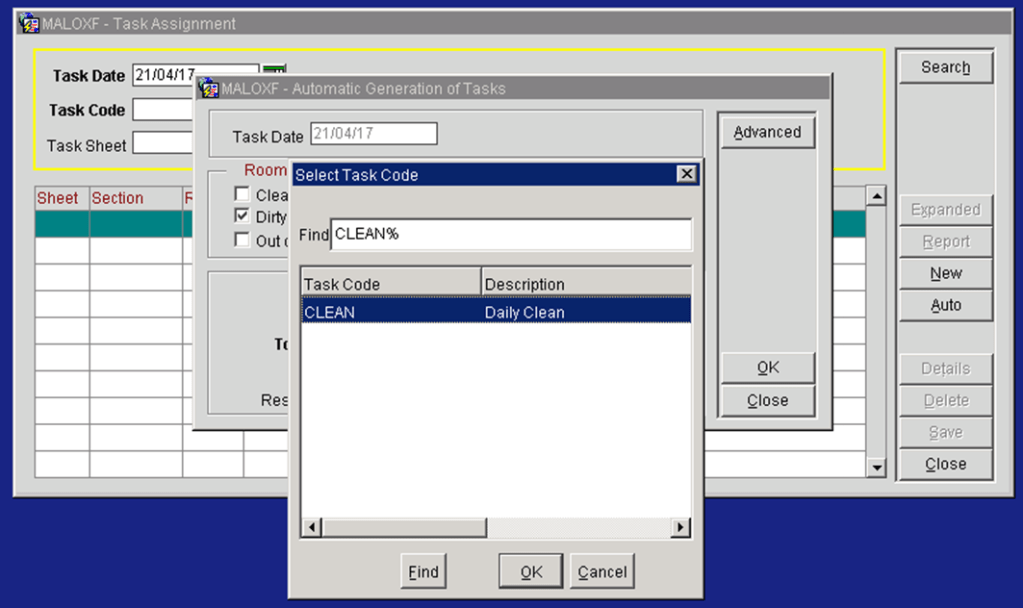
  • Presionamos Task assignment
    • Task code> Clean> OK
    • Press Auto

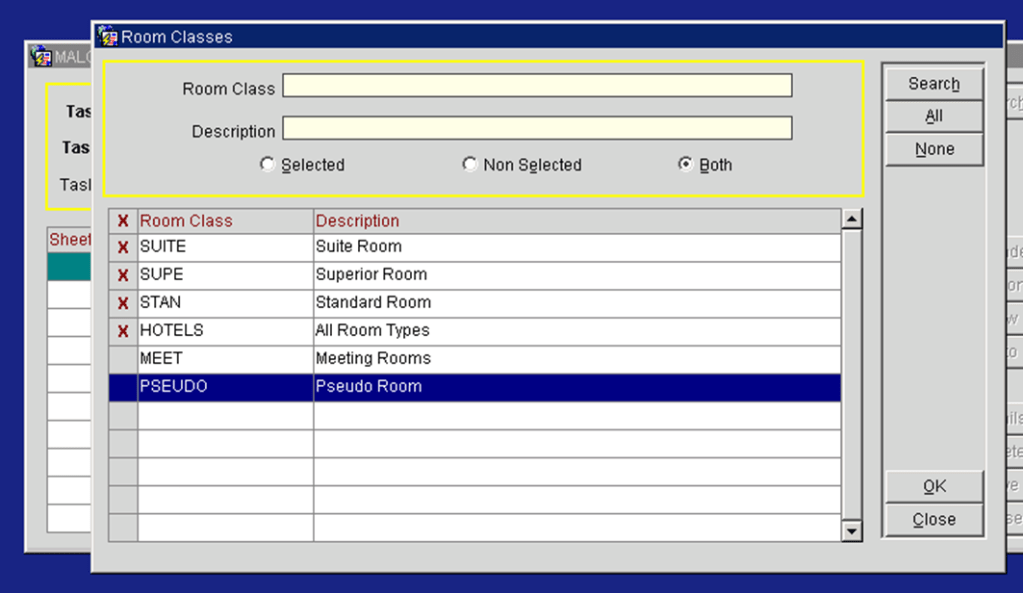
En “Room Class” abrimos el desplegable y seleecionamos todo menos «MEET» Y «PSEUDO» (pertenecen a área pública éstas dos opciones). Presionamos OK.

  1. En “Total Attendants” escribimos el número de camareras que trabajan ese día. Presionamos OK.
    • Nos aparecerá una pantalla con el número de habitaciones que cada camarera de pisos tendrá. En ésta pantalla podemos incluir instrucciones que queramos añadir, como por ejemplo las limpiezas del día.
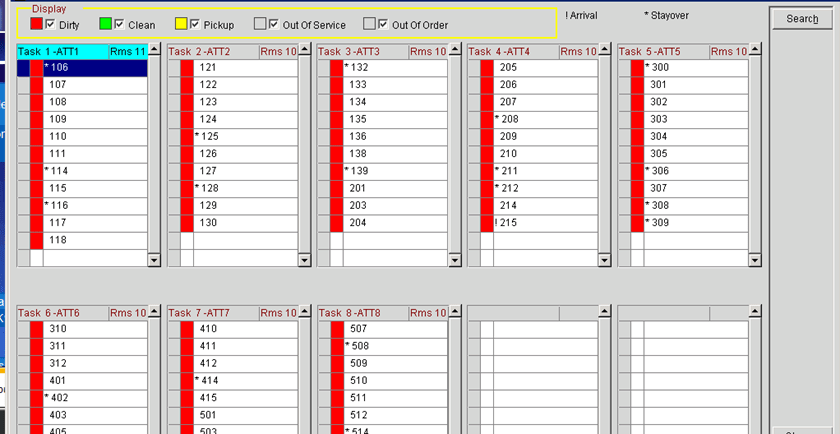
  2. Presionaremos «Expanded» en la columna de la derecha y nos dirigirá a la HOUSEKEEPING MATRIX donde podemos ver todas las habitaciones del hotel por secciones.

Una vez con éste matrix, comenzaremos a dividir las secciones con las habitaciones que nos interesa tener en cada sección.

A la hora de hacer las listas debemos saber lo que significa cada símbolo al lado de la habitación, de ésta forma podremos hacer listas «ad hoc».

  • * Asterisco: Stayover, cliente
  • ! Signo de admiración: Salida/Llegada
  • Sin símbolo: Salida sin llegada

Si te ha gustado éste artículo, no te olvides presionar «Me gusta», compartir y suscribirte para tener las novedades en tu correo electrónico.

TECLAS ÚTILES EN OPERA PMS (I)


Opera PMS es uno de los programas más extendidos y más utilizados por las empresas hoteleras.

Lo descubrí durante el curso de Gobernanta que hice en el 2004 pero no trabajaría con éste hasta el 2008. Siempre me ha gustado mucho por su simplicidad y lo accesible que son todos los datos.

En éste post os vamos a enseñar la combinación de teclas de Función (F1, F2….) que presionadas a la vez con la tecla de SHIFT o CONTROL (Ctrl) , te pueden dar diferente información sobre status del hotel, ocupación, reservas, habitaciones que quedan por vender…. Una a una vamos a ir mostrándolas y enseñaros su utilidad.

Comenzaremos combinando SHIFT con las teclas F1, F2,….

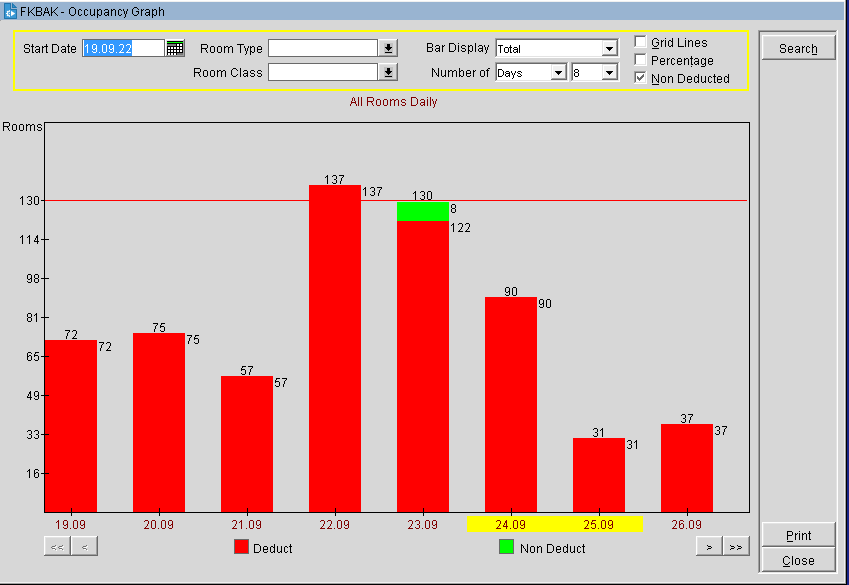
  • SHIFT+F1: Ocupación por medio de gráfico de barras.

Lo puedes tener como aparece en la imagen o con el porcentaje si se señala la casilla «Percentage». Desde el punto de vista del departamento de pisos nos conviene el número de habitaciones para poder realizar los turnos de trabajo acordes a la ocupación y no tener personal de más o de menos. Podemos ver si el hotel ha entrado en overbooking (venta de más habitaciones de las disponibles) o si nos conviene en un día determinado tener más personal trabajando porque se prevee una subida de la ocupación (non deduct rooms

  1. Deduct rooms son aquellas reservas que están confirmadas
  2. Non deduct rooms son potenciales reservas que todavía no están confirmadas, compo por ejemplo grupos.
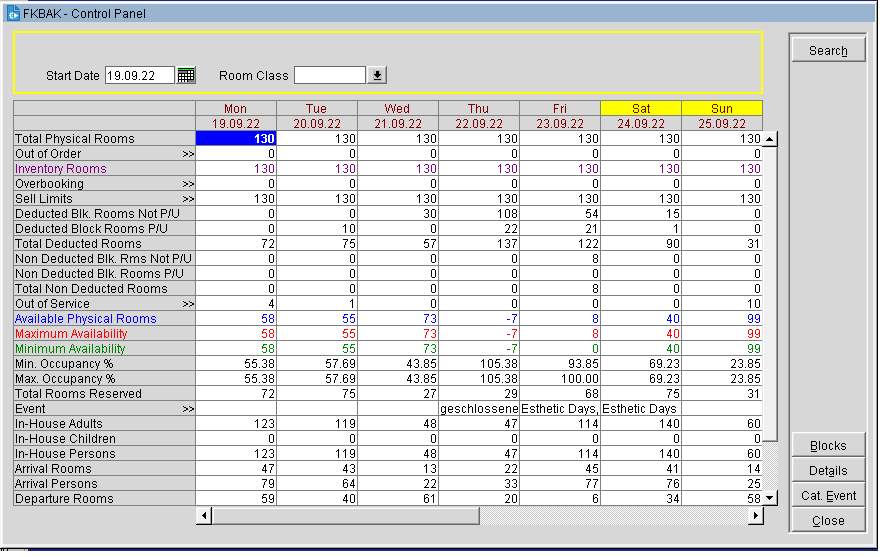
  • SHIFT + F2: Panel de Control. En ésta pantalla podremos ver la ocupación con más detalle durante el periodo de 7 días.
    • Total de habitaciones del hotel
    • Habitaciones OOO y OS
    • Overbooking rooms
    • Maximos y mínimos de ocupación
    • Eventos durante la semana
    • Número de adultos en el hotel.
    • Número de niños en el hotel.
    • Llegadas
    • Salidas

Para el departamento de pisos, ésta pantalla es muy útil para planificar una semana entera y controlar por ejemplo el stock de camas supletorias, ropa que necesitaremos para cada día, limpieza de salones o salas de eventos concretas,…

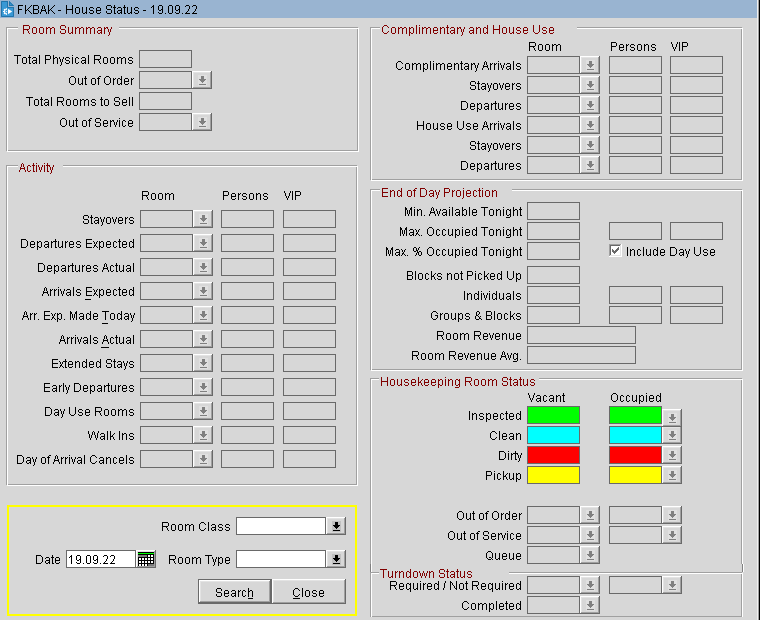
  • SHIFT + F3: House Status. Nos indica el status del hotel en un momento concreto del día. Se divide en 6 partes: Room Summary, Activity, Complimentary and House Use, End of day Projection, Housekeeping Room Status, Turn Down Status y
    • Room Summary: Nos dá una visión global del hotel.
      • Total de habitaciones
      • Habitaciones OOO (Out of Order)
      • Habitaciones para vender. Será la resta del Total de habitaciones menos las que tengamos en OO u OS
      • Habitaciones OS (Out of Service )
    • Activity: Nos ofrece una visión general de:
      • Lllegadas (Arrivals)
      • Salidas (Departures)
      • Clientes (Stayovers)
      • Habitaciones que ya están en el hotel (Arrivals Actual)
      • Habitaciones que extienden (Extended stays)
      • Habitaciones de cortesía (Day Use Rooms)
      • Cancelaciones
      • Walk ins: Habitaciones que sin tener reserva previa por cualquiera de los canales (web, booking, expedia…) se han hospedado en el hotel.
    • Complimentary and House Use: Nos muestra el número de personas de las salidas, entradas y clientes, así como los VIP (Very Important Person)
    • End of Day Projection: Es variable, y nos muestra las cifras de habitaciones, clientes , grupos que se hospedan en el hotel, así como la cifra de Revenue que se obiene por las reservas de los clientes de un día.
    • Housekeeping Room Status: Nos ofrece de un vistazo, las habitaciones, limpias, sucias, inspected, Pick Up, las que quedan por limpiar, fuera de servicio y «on qeue» (en cola, el cliente ya ha llegado al hotel, pero su habitación no ha sido limpiada todavía). Las ocupadas y las que quedan vacantes.
      • Turndown Status: Habitaciones a las que hay que realizar el servicio de cobertura.
    • Cuadro de fecha: Con éste cuadro podemos visualizarlo según una clase de habitación determinada (doble, suite, junior suite…) o por tipo de habitación (habitaciones dobles, triples, individuales, familiares, fumadores,…).
      • Con ésta última ventana, cambiando la fecha se puede ver el Room Summary y Activity en una fecha determinada.