A final de año o de temporada, dependiendo del hotel, nos encontramos ante la siguiente cuestión: ¿necesitaremos más ropa el próximo año o temporada? Si la ropa no es de nuestra propiedad, es decir, si se trata de un servicio de renting, no debemos preocuparnos por nada, ya que será la lavandería externa la encargada de mantener los niveles óptimos de stock para que dispongamos de toda la ropa necesaria.
Pero si la ropa es de nuestra propiedad, debemos llevar un control riguroso y conocer con exactitud la cantidad necesaria que debemos adquirir para no incurrir en una rotura de stock.
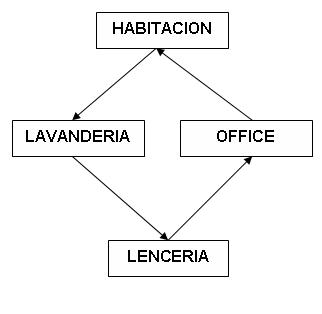
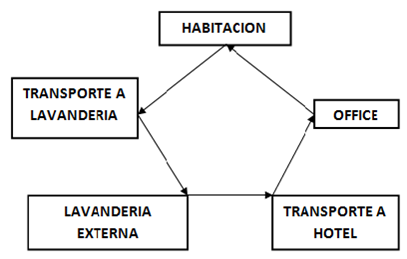
En artículos anteriores sobre lavandería hemos hablado mucho sobre el recorrido de la ropa tanto si es lavandería interna o externa, siendo necesarios los stock x4 (interna) o x5 (externa)
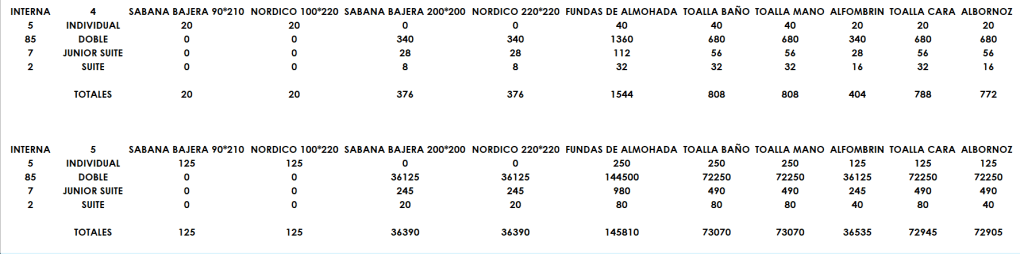
Si nuestro hotel tiene 100 habitaciones de las cuales: 5 individuales, 85 dobles, 7 junior suites y 2 suites, nuestro stock tanto de ropa de cama como de baño será:
Las dos tablas representan la cantidad de ropa en 1 habitación de cada categoría en la primera tabla, y la segunda, la cantidad de ropa necesaria total diferenciadas por categorías.
Entonces, el siguiente paso es calcular la ropa necesaria con lavandería interna o externa, los cálculos se muestran en las siguientes tablas:
Y hasta aquí la primera parte de Compras de Lavandería. En la segunda parte veremos como tener en cuenta todas las variables, la ropa que necesitamos y las compras necesarias que se deben hacer para no entrar en rotura de stock.
¡Hey! No olvides que ahora también estamos en Telegram .🚀 El acceso es solo con invitación, así que si quieres unirte, déjame un comentario y te envío la invitación. ¡Te esperamos
Continuando con ésta saga de artículos en donde explicamos cómo tener controlada la parte de minibares, nos adentramos en éste a la organización del almacén donde tengamos nuestros productos y su rotación, al igual que su disposición en las habitaciones de planta.
En el primer artículo hicimos una introducción a cómo tener todos los productos inventariados por medio de una hoja excel con precio , proveedor, cantidad…. , en el segundo nos adentramos al control de minibar para no tener demasiado stock almacenado e incurrir en pérdidas al tener productos caducados. En éste tercer artículo veremos cómo realizar una rotación de stock efectiva tanto en planta como en almacén.
Seguro que se piensa que hacer tantas cosas va a ser un gasto de tiempo considerable y que va a afectar a las demás tareas a realizar, pero en realidad, una vez que se convierte en algo rutinario todas las actividades se simplifican dando como resultado una gestión eficiente y efectiva de éste área.
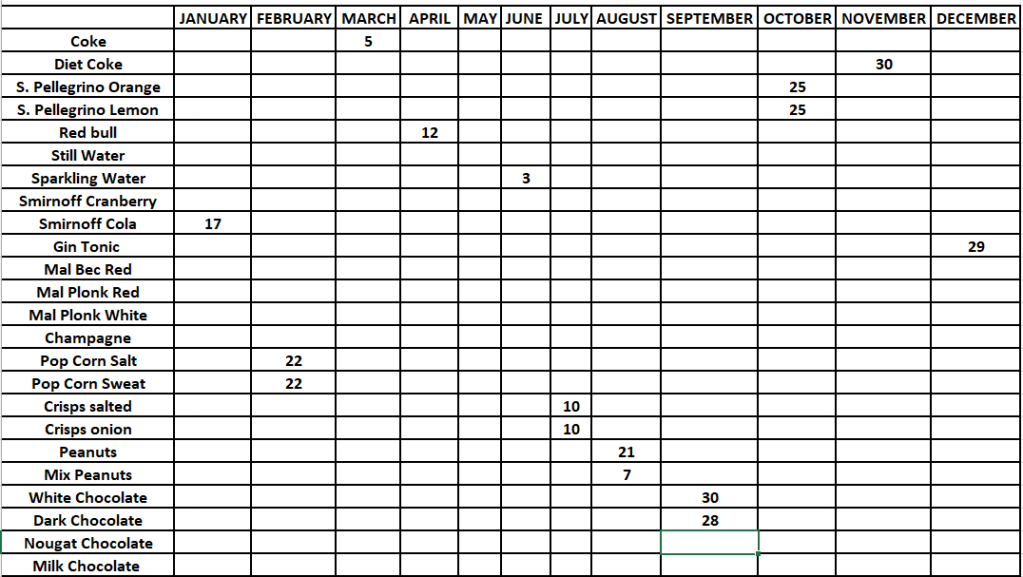
En Control de mInibares II introdujimos la herramienta del calendario. En el momento en que viene el pedido, marcaremos como mejor nos convenga (x o fecha) en nuestra hoja.
Una vez hecho esto, colocaremos el producto bajo el método FIFO (First in, First out), es decir lo último que acabamos de recibir se colocará al final de nuestras estanterias, dándole salida primero a lo que más tiempo lleve en nuestro almacén. En éste punto vamos a hacer un inciso para recordar que siempre hay que cotejar las fechas de caducidad, por que puede ser que por ejemplo, tengamos en nuestro almacén un producto que caduca en Noviembre y el nuevo pedido lo tenemos con fecha de Octubre, en éste caso el producto de Noviembre se quedará atrás y el de Octubre será lo primero que deba ponerse en circulación. También otro punto importante a señalar es no retirar el embalaje hasta que se abra, es decir si tenemos cajas o paquetes cerrados que están al final de las estanterías, si lo desembalamos todo dará como resultado una mezcla de productos con diferentes fechas, dificultando la organización y el control del mismo.
Este sistema lo usaremos igualmente al rellenar los minibares con aquellos artículos que tengamos más de una unidad, como pueden ser cervezas, refrescos, snacks, etc… A la hora de rellenar, el artículo que estaba previamente en el minbiar lo colocaremos en primera fila, mientras que el que repongamos lo colocaremos detrás. De esta forma no sólo nos aseguramos que rotamos nuestro stock sino que también las bebidas estarán a buena temperatura a la hora de consumirlas.
¿ Qué ocurriría si no realizamos lo descrito en el párrafo anterior? No sólo incrementariamos las posibilidades de tener productos caducados en nuestro minibar sino que la experiencia del cliente puede verse afectada, dándo una imagen de poco cuidado, al encontrar un artículo que no está a la temperatura adecuada para su consumo o un artículo con la fecha de caducidad vencida (todos los detalles importan).
De ésta forma se puede tener controlado tanto el almacén como todas las habitaciones y tener un listado con los productos con más salida y con los de menos, pudiendo así ajustar nuestros pedidos basándonos en la rotación rápida o lenta de los artículos. Por ejemplo, si tenemos unos snacks (patatas fritas) que tienen mucha salida, es decir que su reposición es más elevada que otros artículos, podemos observar que variantes de snack son más beneficiosas y permitirnos así elegir la o las opciones que nos reporte más ingresos.
Si tenemos 4 variantes de un snack como pueden ser patatas fritas:
Patatas clásicas (con sal)
Patatas con cebolla y queso
Patatas con vinagre
Patatas con pimentón
Podemos comprar un pequeño stock de cada una de ellas e ir comprobando a final de cada mes cuáles tienen mejor salida. De esta manera aseguraremos una reducción de productos fuera de fecha y una maximización de revenue.
En éste segundo artículo sobre ratios, en el primero vimos losratios de personal, vamos a complementarlo con los cálculos necesarios para saber la plantilla que necesitamos.
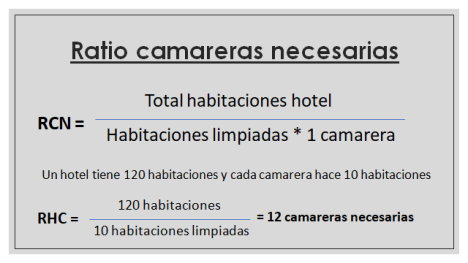
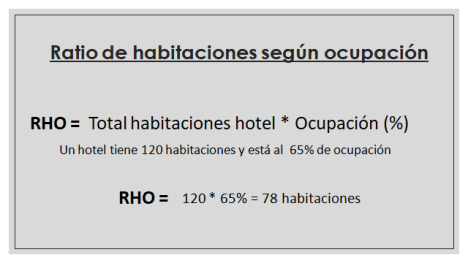
Recordamos las fórmulas:
En casi todos los hoteles hay una cifra fija de habitaciones a realizar por camareras de piso, aunque puede variar en +1 o -1 dependiendo del volúmen de trabajo.
Para saber la plantilla que necesitaremos haremos los siguientes pasos:
Conocer la ocupación del hotel. Aquí tenemos que observar dos aspectos:
El primer aspecto es lo que tenemos que limpiar, para lo cual iremos a nuestro gráfico de ocupación del sistema operativo con que trabajaremos y nos fijaremos en el día anterior, ya que limpiamos «lo que ha dormido» la noche anterior.
Lo indicado con la flecha azul son las habitaciones que tenemos que limpiar, y la flecha amarilla lo que está previsto para el día ser ocupado. Nos conviene saber cómo interpretar éstos datos en caso de una emergencia cómo expusimos en artículos anteriores.
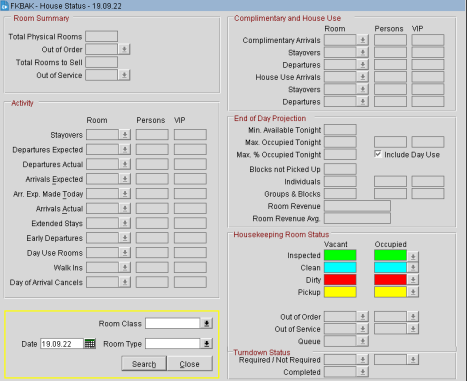
El segundo punto a tener en cuenta son las llegadas del dia, para ésto iremos a House Status y revisaremos cuantas llegadas y salidas tendremos para el día en concreto. También es de ayuda comprobar si se han asignado las habitaciones, de ésta forma podremos ver en qué sección o planta hay un mayor volúmen de trabajo.
2. Una vez que tenemos todos los datos, seguiremos la fórmula de camareras necesarias explicada en el artículo anterior. Si hay muhcas salidas con entradas, particularmente suelo subir el número de camareras en un par, o subir el número de habitaciones un 10% de ésta forma también cubriría cualquier subida de ocupación que pudiera haber.
Por último, todo lo expuesto lo podemos tener en nuestro cuadrante de turnos por medio de una hoja escel en dónde insertando todas las fórmulas, nos aparecerá el personal necesario según ocupación.
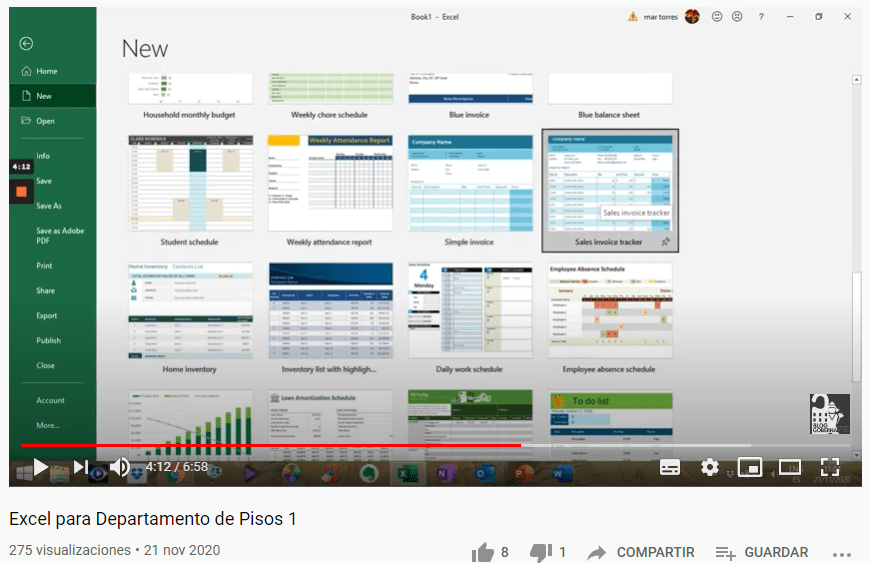
En nuestro canal de Youtube hemos comenzado a subir unos videos en donde explicamos el uso del programa Excel aplicado al Departamento de Pisos. Esperamos que os gusten y que os suscribais al canal para ver todas las actualizaciones y videos nuevos que vamos subiendo.
Si os gusta no olvidéis suscribiros al canal
Recordad que nos podeis encontrar en Facebook, Twitter, Instagram y Linkedin, así como mandar vuestras dudas al correo electrónico gobernantasblog@gmail.com.
En éste tercer apartado haremos un resúmen de las fórmulas más comunes y utilizadas de cara a utilizarlas en plantillas de inventarios, rotas, cuadrantes de hora….
Para hacerlo más fácil, utilizaré una plantilla para que veais los cambios que vamos introduciendo
Un poco de introducción para afianzar conceptos:
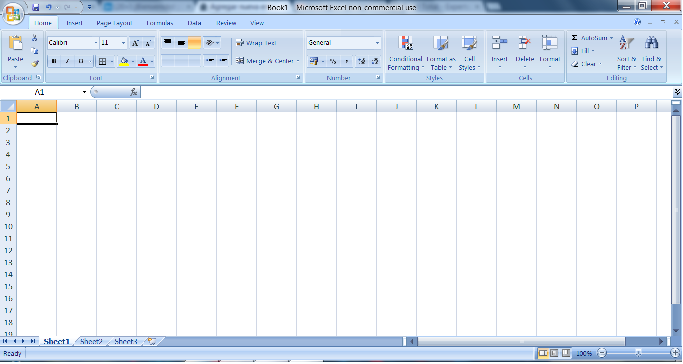
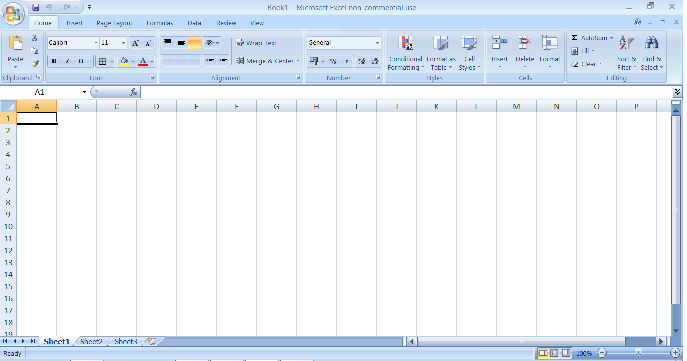
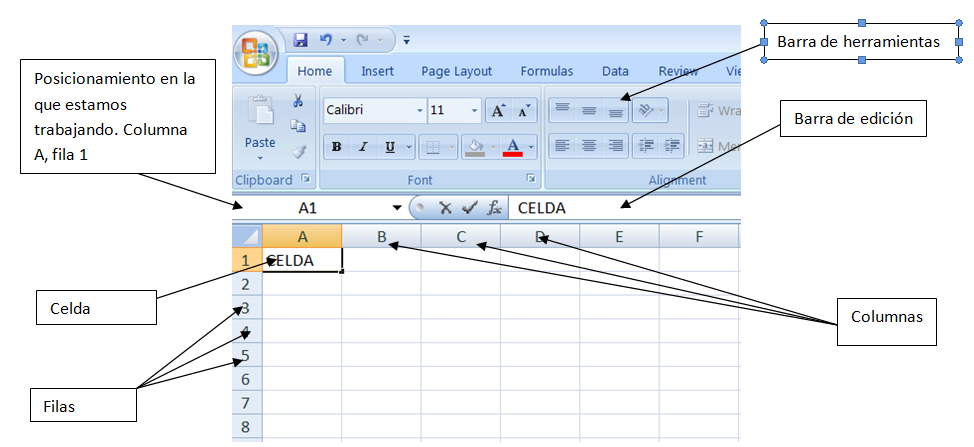
1) Al abrir Excel , nos encontraremos con una plantilla en blanco.
2) Las letras forman las COLUMNAS y los números las FILAS de nuestra tabla.
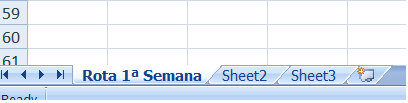
3) Podemos añadir abajo tantas páginas como queramos nuestra plantilla y podemos cambiarle el nómbre por ejemplo con los meses del año:
4) Para no perder el trabajo hecho guardaremos en nuestro ordenador el trabajo hasta ahora realizado y le pondremos de nombre «PLANTILLA PISOS»
Como observareis en la parte de arriba aparece el nombre del archivo «PLANTILLA PISOS».
Hasta aquí los conceptos básicos para comenzar a trabajar y ahora os explicaré las fórmulas:
Recordad que antes de poner cualquier fórmula teneis que colocar el signo =
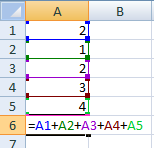
* SUMA: Te suma valores, al igual que rangos de valores. Los rangos de valores van entre paréntesis y suelen representarse así (A1:A5), es decir así le estás diciendo al programa que te sume los valores que van de la celda A1 a la A5.
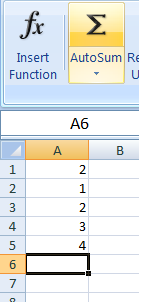
Aquí tenemos los valores de la celda A1 a la celda A5 , y como veis en la celda A6 está remarcada, es donde vamos a poner nuestra fórmula. Existen varias formas :
Escribir nosotros mismos la fórmula
Sumar los valores uno a uno sin incluir la fórmula
Utilizar el botón Autosuma, para ello seguiremos los siguientes pasos
La celda remarcada debe pertenecer a donde queremos que aparezca la suma
Clickamos con el ratón en el botón «AUTOSUMA» que es como una E distorsionada
Automáticamente nos saldra el resultado con la formula
Bueno, gobernant@s hasta aquí este primer capítulo sobre Fórmulas de excel, espero que os haya gustado. Recordad guardar vuestro trabajo al final de cada sesión. Un saludo.
En el primer post de ésta saga, explicaba los fundamentos básicos de un programa fundamental; desde mi punto de vista para el departamento de pisos, por varias razones:
1) Ahorra tiempo
2) Los cálculos más complejos y más largos los hace por sí mismo.
3) Es una herramienta muy valiosa pra realizar inventarios y tener toda clase de costes organizados y ver su distribución en un gráfico.
En los siguientes posts a éste iré enseñando las diferentes funciones de éste programa. Siendo la programación la siguiente:
Excel para Pisos III: Fórmulas
Excel para Pisos IV: Rotas (I)
Excel para Pisos V: Rotas (II)
Excel para Pisos VI: Inventarios (I)
Excel para Pisos VII: Inventarios (II)
Excel Para Pisos VIII: Costes departamentales (I)
Excel para Pisos IX: Costes departamentales (II)
Excel para Pisos X: Otras funciones
En éste post voy a hacer una introducción a la pestaña «FORMULAS» y todas las operaciones que nos van a ser útiles y que vamos a utilizar en los posts siguientes.
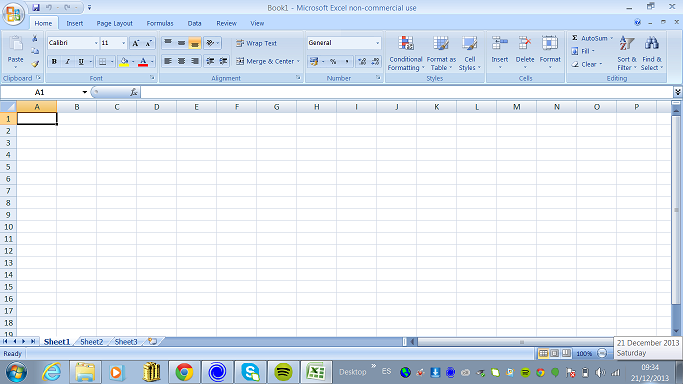
Al abrir Excel nos encontraremos con una plantilla vacía
Recordad como comenté en el primer post sobre Excel que los números corresponden a las FILAS y las letras a las COLUMNAS, y que las celdas se enumeran con el número de fila y el nombre de la columna, por ejemplo, en la fotografía el cursor está en la celda A1. Siempre se escribe primero la columna y después la fila.
Cuando abrimos un archivo Excel , dependiendo para lo que necesitemos, no es necesario guardar un archivo Excel para cada plantilla que fabriquemos, sino que si las plantillas están relacionadas podemos tenerlas todas en un mismo archivo Excel. Ya que nos permite tener guardadas varias plantillas en un mismo archivo.
Si os fijais, en la parte de abajo dela plantilla, os encontrareis con 3 pestañas que pone «Sheet 1», «Sheet 2» y «Sheet 3», en la versión española os encontrareis «Página 1″…, vosotros a vuestro archivo de Excel le podeis añadir cuantas páginas querais.
Si pulsais el botón derecho del ratón, os saldrá un desplegable y una de las opciones es «Cambiar nombre», si clickais ahí podreis cambiar el nombre de ésa página, por ejemplo «Rota 1ª semana»
Volviendo al principio de éste post, comentaba que os iba a explicar las principales fórmulas y sus usos en este programa.
Al abrir el archivo Excel, nos iremos a la pestaña «Formulas» y nos aparecerá lo siguiente:
(Versión inglesa de Excel)
fx= Insertar función
E= autosuma
Recientemente Usadas
Finacieras
Logicas
Texto
Fecha y Tiempo
Referencias
Matemáticas y trinonométricas
Más funciones; Estadisticas/Ingenieras y Cubicas
De todas las fórmulas que hay nosotros nos vamos a centrar sólo en las que vamos a utilizar que son:
Fórmulas lógicas: FALSO/SI/NO/VERDADERO
Fórmulas matemáticas: REDONDEAR/REDONDEAR HACIA ARRIBA-ABAJO/ SUMAR/ SUMAR SI
Otras fórmulas: Fórmulas Estadísticas: MEDIA/ CONTAR/CONTAR SI.
En el siguiente post «Excel para Pisos III: Fórmulas» explicaré detalladamente cada una de las operaciones que vamos a realizar con dichas fórmulas.
Con éste y siguientes posts nos introduciremos en el mundo «Excel» y las hojas de cálculo para trabajar con ellas en el departamento de Pisos, Proporcionándonos ahorro de tiempo y poder emplearlo en otras actividades.
Pero vayamos por partes, ¿Qué es Excel?
Es un programa de Microsoft Office que consiste en una hoja de cálculo, en donde tu puedes introducir los datos y aplicarle fórmulas diferentes dependiendo del resultado que quieras conseguir .
(Excel 7 , versión inglesa)
La página de cálculo se divide en filas, que van numeradas 1,2,3…. y columnas A,B,C…. En la párte de abajo de nuestra hoja de cálculo vemos que hay 3 pestañas, en dónde pone «Sheet 1» o «Página 1» si utilizamos la versión española. Esto significa que nuestra hoja de cálculo puede tener tantas páginas como deseemos, aunque eso lo veremos más tarde. Cada fila se compone de un número indefinido de celdas .
La celda es donde trabajamos, dónde insertamos o escribimos la información.
En la parte de arriba, vemos que hay diferentes pestañas, vamos a ir viéndolas una a una:
Home/Inicio: Esta pestaña es básica, aquí podemos elegir el tipo de letra, en cursiva, en negrita, subrayada… Como queremos que aparezca el texto, arriba, en medio o abajo. La tabulación dentro de las celdas, izquierda, derecha, centrada,…Podemos unir celdas , separarlas. Insertar filas, columnas, borrarlas…. Aunque lo veremos más adelante, desde ésta pestaña también podremos aplicar a cada celda un valor determinado que nos será muy útil a la hora de realizar rotas, se verá más adelante. Cambiar la dirección de la escritura, como deseamos que aparezcan las celdas, en vertical, horizontal o inclinadas , muy útil ésto último cuando tenemos que insertar diferentes items en nuestra hoja de cálculo , como por ejemplo al hacer inventarios de amenities o ropa. Realizar las primeras operaciones básicas matemáticas en las celdas.
Insert/Insertar: Su propia palabra lo dice todo. Insertar formulas, fotos, documentos, contenido multimedia, gráficas, estadísticas,…. Enlaces a páginas externas por medio de la web, cuadros de textos, figuras, señales, símbolos…
Page layout/Edición: Podemos editar nuestra hoja de cálculo, desde tipo de letra, tamaño, estilo,…. como queremos que aparezca nuestra hoja de cálculo impresa, horizontal o vertical, margenes, tamaño de las celdas… Si nuestro contenido es relativamente valioso podemos insertarle un «background» con una firma…
Formulas:Con éstas herramientas podemos insertar cualquier operación matemática o estadística que nos permite realizar cálculos complicados sin necesidad de perder demasiado el tiempo. Lo veremos más adelante, pero básicamente señalas las celdas donde se encuentran los datos con los que vas a trabajar y especificas la operación matemática, sumar, restar, multiplicar, dividir, contar, redondear, hacer una media, operaciones estadísticas…
Data/Datos: Operaciones con los datos, insertar datos procedentes de otras hojas de cálculo o de bases de datos como Access.
Review/Revisión: Revisión gramatical y ortográfica de la hoja de cálculo. Nos permite proteger nuestra hoja de cálculo o una de sus páginas si queremos conservarla tal y como la hemos fabricado. Añadir comentarios a las celdas y compartir la hoja de cálculo por medio de la red.
View/vista: Su propio nombre lo indica, nos permite ver en una sóla página como queda nuestra hoja de cálculo y poder realizar modificaciones o correcciones.
Hasta aquí el primer capítulo de «Excel para Pisos», si quereis conocer más, podeis leer los siguientes posts:
Al principio de editar GOBERNANTA´S BLOG, en los primeros posts que escribí allá por el 2009, comentaba la importancia de las nuevas tecnologías en el departamento de pisos, como podreis comprobar en los artículos: NNTT en el Departamento de Pisos y NNTT en el Departamento de Pisos (2ª parte).
El trabajo que desempeño ahora, senior housekeeper en una cadena internacional en Londres, me ha permitido adquirir nuevas habilidades y potenciar las que ya tenía al utilizar el programa Excel.
Hoy en día, no creo aunque siempre hay excepciones, casi todos los departamentos de pisos utilizan el ordenador. Muchas gobernantas sólo lo utilizan porque el programa para conocer el status de las habitaciones se hace electrónicamente y no manualmente como antes (los famosos racks).
Con el programa Excel del paquete Office, que ya está insertado en cualquier ordenador de cualquier departamento. No sólo nos permite realizar electrónicamente plantillas, lo cual nos ahorra mucho trabajo y tiempo, sino también nos permite realizar en una sola hoja un inventario de todos los amenities o productos de acogida que ponemos en las habitaciones con sus correspondientes costes; así como realizar un inventario con la «apariencia» real de la habitación. Es decir , de un solo vistazo podemos identificar la habitación perfecta.
En los posts siguientes iré comentando como ir fabricando dichas plantillas.