Aquí teneis el 3º video sobre excel para Housekeeping. Esperamos que os guste.
Archivo de la etiqueta: housekeeping
EXCEL PARA HOUSEKEEPING 2
Aquí os dejamos otro video sobre como usar excel para realizar plantillas en Housekeeping. Esperamos que os guste.
Room Status Changes en Opera PMS
Bienvenid@s a otro artículo sobre Opera PMS. Hoy nos vamos a centrar en esos momentos en que de forma inexplicable las habitaciones cambian de estado pasando de sucias a limpias, viceversa o de ocupadas a vacantes y puede hacer que frente al huésped demos una imagen no profesional.
Con las nuevas tecnologías, como meter un códiogo en el teléfono de la habitación o con una app desde nuestro teléfono podemos cambiar el estado de una habitación, y hay muchas probabilidades de equivocarnos e insertar el código erróneo.
Existen ocasiones que el error no proviene del departamento de pisos (HSK) sino de recepción.
Opera PMS nos dá la posibilidad de en una fecha determinada, e incluso una habitación determinada ver quién fue la última persona que cambió el estado. Vamos a ello:
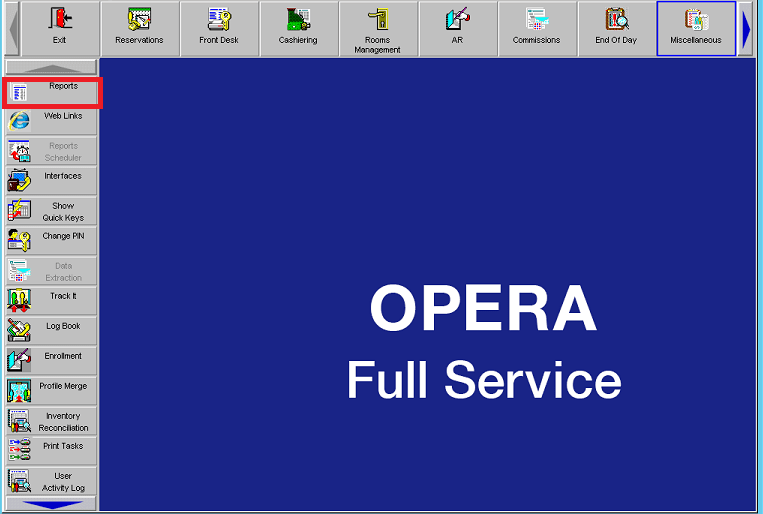
- Abrimos nuestro Opera PMS y en Miscelaneous, seleccionamos REPORTS.

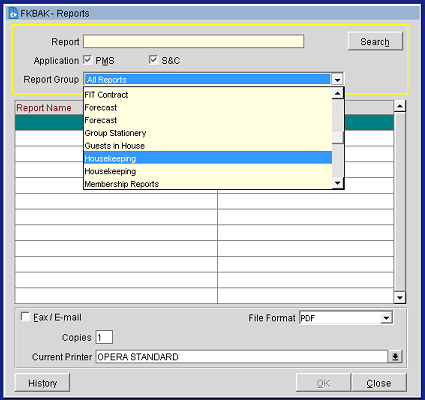
- En el buscador de reports buscamos Housekeeping en la ventana desplegable.

- Nos aparecerá otra ventana con una serie de opciones y buscamos la que ponga «Room Status Changes»

(Como podeis observar en el apartado Reports podemos obtener mucha info con respecto a las habitaciones)
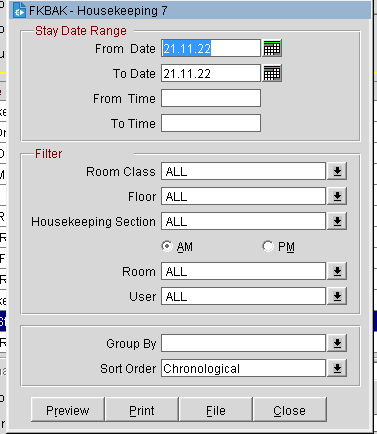
- En la siguiente ventana insertamos los datos que queramos buscar, si es en el mismo día, el día anterior, una habitación determinada, etc…

- Presionamos «Preview» y nos aparecerá un listado. Si la equivocación proviene del departamento de pisos veremos OPERA-IPC, que significa que el error se ha producido por medio del teléfono (bien de la habitación o del que use la supervisora). Si el error procede de recepcción, aparecerá el codigo de la persona que lo cambió , por ejemplo MTFREC123
SI TE HA GUSTADO EL POST, NO OLVIDES COMPARTIR Y SUSCRIBIRTE PARA RECIBIR EN TU CORREO LAS ÚLTIMAS NOVEDADES . GRACIAS POR LEERNOS.
Estados de habitación y cómo cambiarlos en OPERA PMS
Bienvenid@s a otro artículo sobre OPERA PMS. Hoy nos adentraremos en la nomenclatura de las habitaciones, lo que significa y cómo cambiar el estado de las mismas de forma rápida.
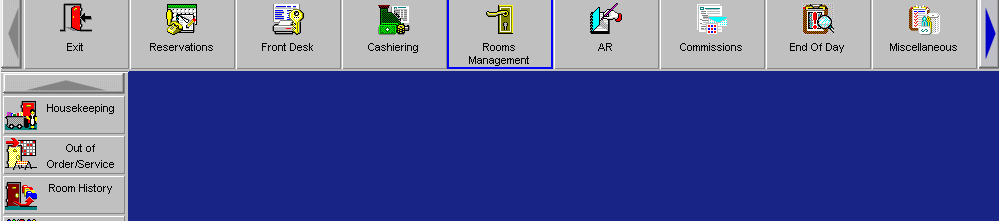
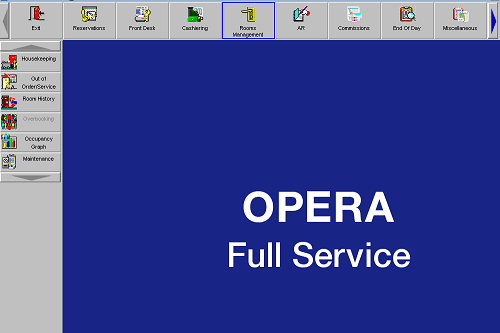
- Como siempre, entramos en nuestro Opera PMS y seleccionaremos Rooms Management

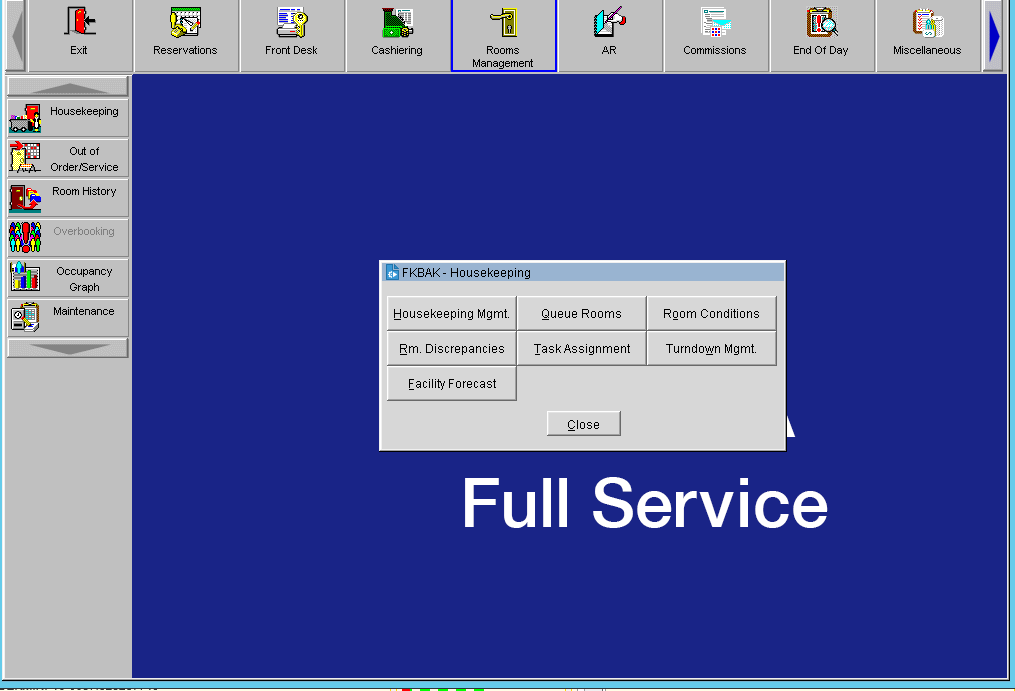
- Presionaremos en la columna de la izquierda «Housekeeping y nos aparecerá la siguiente pantalla

- Seleccionaremos el primer comando » Housekeeping Management» para tener acceso al listado de habitaciones del hotel

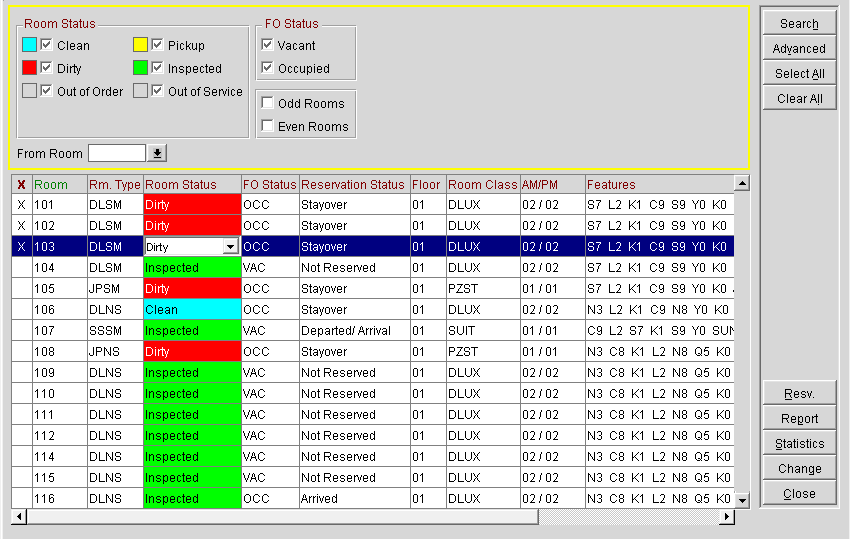
Podemos observar que aparecen las habitaciones con diferentes Room Status.

DIRTY= Sucia. Habitación sucia, puede ser habitación de salida o de cliente.

CLEAN= Limpia. Habitación limpia pero no chequeada, puede ser habitación de salida o de cliente.

INSPECTED = Chequeada/inspeccionada. Habitación lista para su venta. Se usa en habitaciones de salida. Para clientes se suele usar «Clean» para no confundir a Recepción.
Existe un 4º estado que es PICK UP , en color amarillo y éste estado puede ser por éstas razones:
- No Show. El sistema automáticamente cuando se ha producido un «No Show» cambia el estado de la habitación a PICK UP.
- Problemas técnicos. Necesitamos dejar saber a Recepción que la habitación tiene un problema técnico que se va a resolver en un espacio corto de tiempo.
- La habitación por rotura de stock o falta de material no está abastecida en su totalidad. Ej: falta de ropa, amenities, mobiliario…
Las habitaciones en PICK UP son para un espacio muy corto de tiempo, las incidencias se pueden resolver en el día, de no ser así, esta habitación entonces pasaría a fuera de servicio (OS , OO).
Una vez que hemos visto los diferentes estados, os mostraremos como cambiar el estado de forma rápida y sencilla.
Volviendo a la pantalla anterior, marcaremos con el ratón aquellas habitaciones que queramos cambiar el estado. En nuestro ejemplo: habitaciones de la 101 a la 103

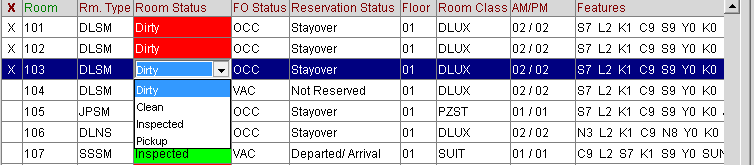
- Una vez marcadas, sin salirnos de la última habitación marcada, vemos que tiene en el estado un botón para que nos aparezca una ventana desplegable.

- Al presionar , nos saldrá la siguiente ventana desplegable

- Seleccionaremos la opción que más nos convenga y automáticamente se cambiarán todas las habitaciones marcadas con una X. En nuestro ejemplo hemos cambiado el estado a Clean y quedaría de la siguiente forma:

SI TE HA GUSTADO EL POST, NO OLVIDES COMPARTIR Y SUSCRIBIRTE PARA RECIBIR EN TU CORREO LAS ÚLTIMAS NOVEDADES . GRACIAS POR LEERNOS.
Lectura del Detailed Availability y cómo sacarle provecho.
En el artículo sobre Teclas útiles en Opera Pms vimos que si presionamos a la vez CTRL+F2 obteníamos la pantalla de Detailed Availability.
Para mí particularmente ésta pantalla es muy útil a la hora de planificar una semana y hacer los turnos acordes a la ocupación, al igual que planificar en caso que tengamos que hacer pedidos de amenidades o ropa .
La pantalla es un cuadro en dónde día a día nos indican las habitaciones que quedan por vender y las categorías de las habitaciones que quedan por vender, algo que me resulta muy beneficioso a la hora de realizar las listas de las camareras de piso.

Comenzaré explicando lo que significa cada columna de ésta tabla:
- Lo primero que nos encontramos es la fecha con el día de la semana que corresponde
- La primera columna nos indica el total de habitaciones que nos quedan por vender de nuestro hotel. Por ejemplo : 19.09 nos quedan 59 habitaciones, 20.09 56 habitaciones. Así que para saber cuantas habitaciones debemos limpiar es tan fácil como hacer una resta: nº total de habitaciones hotel (ej. 130) – habitaciones q quedan por vender ( ej. 59) = habitaciones ocupadas (71). Esta cifra debe coincidir con el forecast, con la cifra que aparezca en el Panel de Control (Shift +F2) o con el House Status (Shift+F3)
- Las siguientes columnas son el número de habitaciones que quedan por vender en cada categoría del hotel. Por ejemplo : DLSM (habitación doble para fumadores) el 19.09 nos quedarían 4 habitaciones por vender, sin embargo el mismo tipo de habitación pero para no fumadores DLNS nos quedan 17 habitaciones.
Explicado ésto, vamos a elegir por ejemplo la fecha 22.09.22 y 23.09.22

El día 22 nos encontramos en overbooking (-6), es decir hemos vendido más habitaciones de las que tenemos disponibles,
- SORH: -19
- SESM: 0
- SECN:-6
- DROH: -1
Sin embargo, observamos que tenemos algunas categorías en las que todavía tenemos habitaciones disponibles, como por ejemplo, SEHF (3), DLSM (5)…. aún así no será suficiente para alojar a todas las reservas y el hotel deberá esperar a posibles cancelaciones de última hora para no desviar esas reservas a otros hoteles de la zona y perder revenue.
Por otro lado, al día siguiente , el 23.09, vemos algo curisoso, tenemos habitaciones disponibles pero según qué categorías entramos en overbooking, como por ejemplo SROH y DROH. En éstos casos recepción cambiará reservas y hará upgrades complementarios, habitaciones dobles a junior suites, junior suites a suites, suites a deluxe suites, etc….
En el caso del 22.09 lo único que és importante para Housekeeping es tener todas las habitaciones limpias, ya que se van a ocupar todas.
Aunque al día siguiente, es beneficioso conocerse la escalera de upgrades, es decir , saber de que forma recepción hace cambios de habitación para poder cubrir todas las reservas recibidas y de ésta forma no entrar en modo «pánico» porque recepción necesite 4 junior suites que no estaban previstas, que en realidad sí lo están pero hay que adelantarse a recepción para evitar disgustos y estrés innecesario al equipo.
También nos ayuda para el control de amenidades, ropa de habitaciones y a hacer los turnos acorde a la ocupación que tendremos. Será más fácil dar un día extra de descanso que tener que preguntar si pueden venir en su dia de descanso o llamar a primera hora de la mañana.
Si te ha gustado éste artículo, no te olvides presionar «Me gusta», compartir y suscribirte para tener las novedades en tu correo electrónico.
Preparar listas de camareras de pisos en Opera PMS
Continuando con nuestros artículos sobre de tareas que podemos realizar con Opera PMS en el departamento de pisos. Hoy enseñaré cómo realizar las listas de las camareras de piso.
Es importante que cuando te instalan el programa, la persona encargada del departamento pida al servicio técnico todas las funciones que necesita para su correcta configuración, ya que en un hotel en el que estuve, me contrataron para digitalizar el departamento de pisos y cuando abrí Opera no estaba configurado , es decir, el programa te mezclaba habitaciones con otras zonas del hotel .
Para mí lo básico que debe estar configurado en Opera PMS es:
- Dvisión del hotel por secciones o sino que las habitaciones estén en orden, es decir 101,102,103….. así hasta la última habitación. Si tiene secciones claras, entonces por secciones.
- Nombre de las camareras de cada sección y posibilidad de cambios
- Poder incluir comentarios en las listas para indicar limpiezas del día.
- En las listas de las camareras debe aparecer toda la información, no sólo número de habitacion y su status, sino también VIP, hora de llegada, hora de salida, cambio de sábana y personas en la habitación.
Para empezar a confeccionar las listas debemos tener con nosotros (lo imprimimos o nos lo da recepción):
- Room Status
- HSK Traces (requerimientos de las habitaciones)
- Llegadas actualizadas
- Salidas actualizadas
Una vez que tenemos toda la información, abrimos Opera Pms:


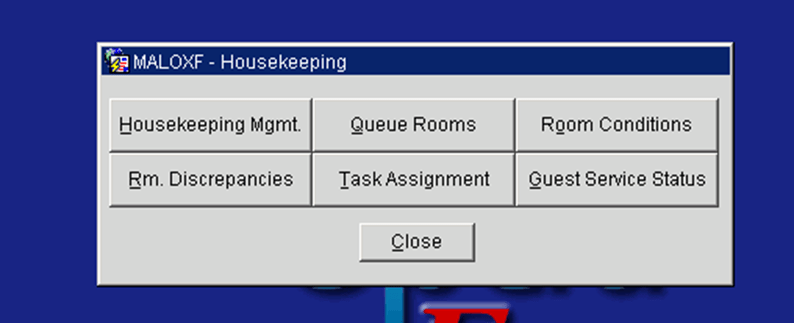
Presionamos Room Management> Housekeeping (Columna izquierda). Nos aparecerá una pantalla con varias opciones (depende de lo que el hotel tenga contratado):

- Presionamos Task assignment
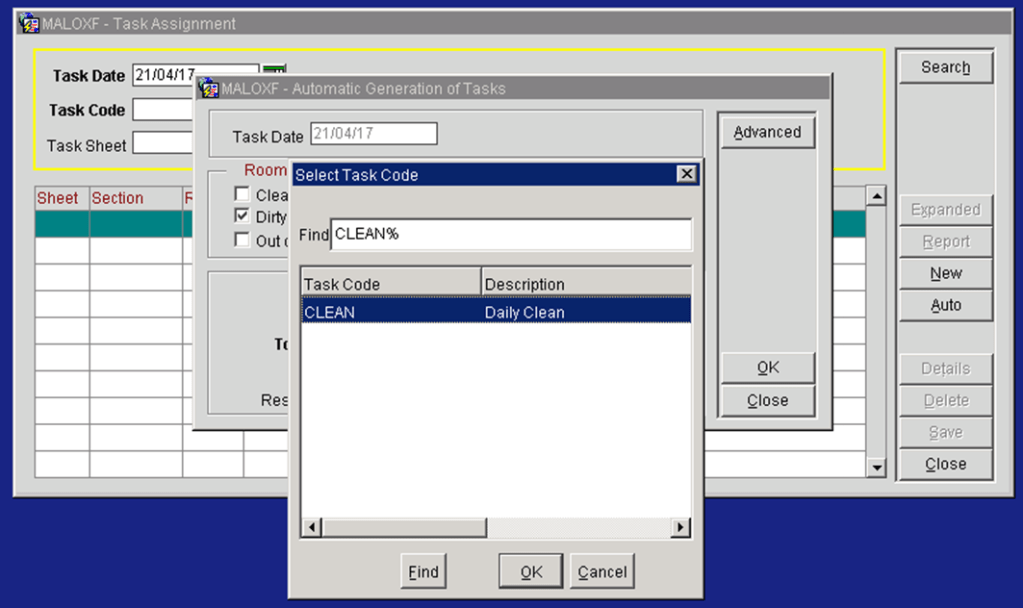
- Task code> Clean> OK
- Press Auto


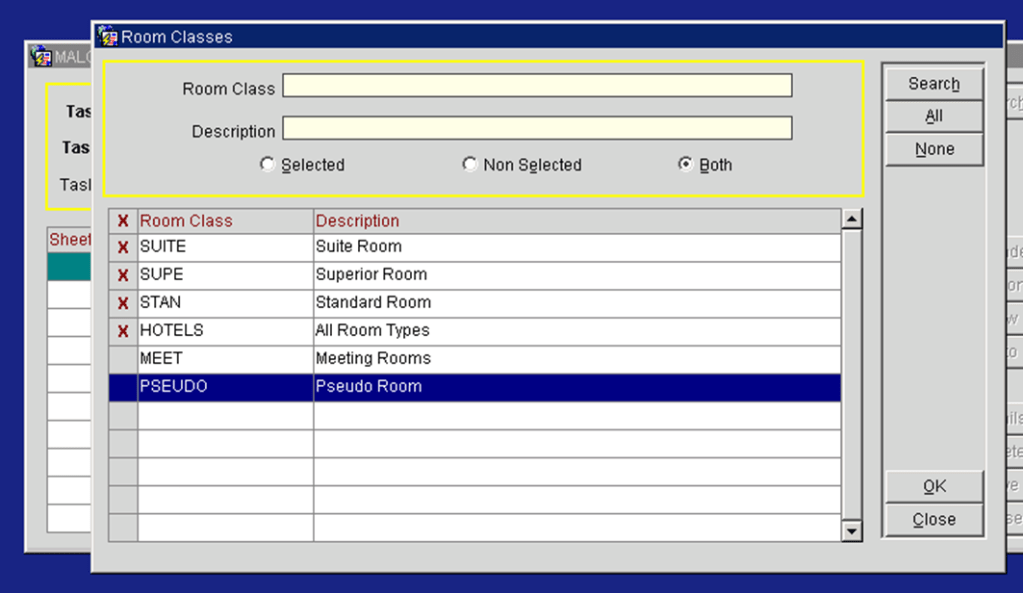
En “Room Class” abrimos el desplegable y seleecionamos todo menos «MEET» Y «PSEUDO» (pertenecen a área pública éstas dos opciones). Presionamos OK.

- En “Total Attendants” escribimos el número de camareras que trabajan ese día. Presionamos OK.
- Nos aparecerá una pantalla con el número de habitaciones que cada camarera de pisos tendrá. En ésta pantalla podemos incluir instrucciones que queramos añadir, como por ejemplo las limpiezas del día.
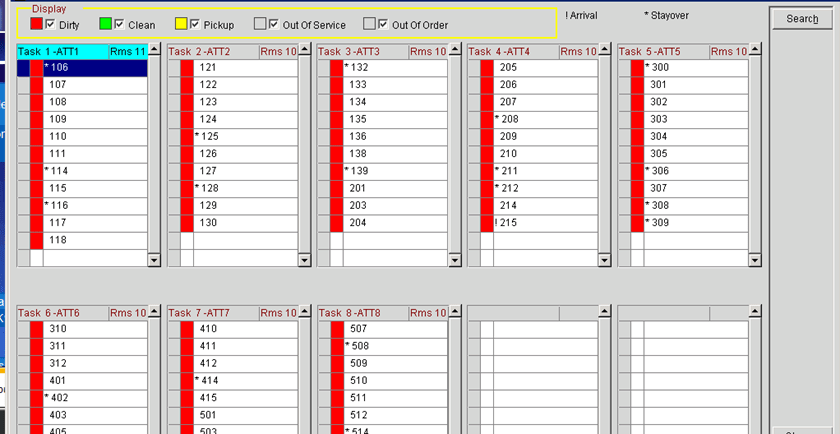
- Presionaremos «Expanded» en la columna de la derecha y nos dirigirá a la HOUSEKEEPING MATRIX donde podemos ver todas las habitaciones del hotel por secciones.

Una vez con éste matrix, comenzaremos a dividir las secciones con las habitaciones que nos interesa tener en cada sección.
A la hora de hacer las listas debemos saber lo que significa cada símbolo al lado de la habitación, de ésta forma podremos hacer listas «ad hoc».
- * Asterisco: Stayover, cliente
- ! Signo de admiración: Salida/Llegada
- Sin símbolo: Salida sin llegada
Si te ha gustado éste artículo, no te olvides presionar «Me gusta», compartir y suscribirte para tener las novedades en tu correo electrónico.
Objetos perdidos. Registro en Opera PMS (III)
En los dos últimos artículos, vimos como se podía registrar un objeto perdido en el ordenador y vincularlo a una reserva determinada.
En el último artículo de ésta serie, vamos a aprender cómo buscar un registro por fecha, categoría habitación, al igual que ha tener un reporte con todos los objetos perdidos para tener una copia física. Al igual que cómo Opera PMS deshecha los registros más antiguos.
- Volvemos a la página inicial de registro

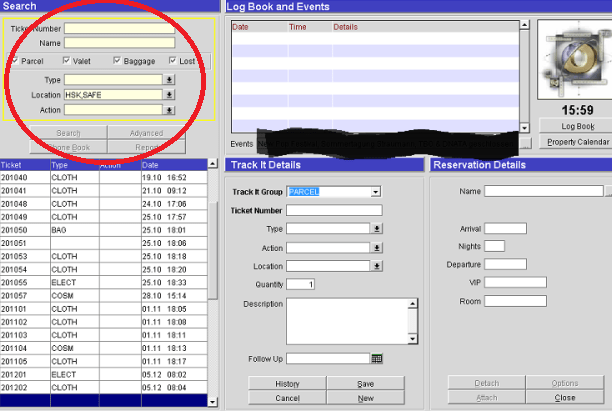
- Arriba a la izquierda vemos el siguiente cuadro

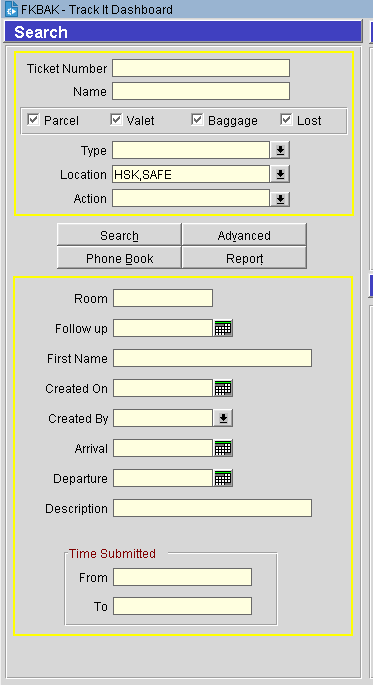
- En él recuadro que he señalado se puede buscar por nº de ticket o también por el nombre del cliente (aunque no se suele utilizar ésta opción) Presionamos «Search» y nos aparecerá la siguiente pantalla.

Podemos buscar nuestro item por número de habitación , periodo de tiempo , día de llegada, cuando fue creado….
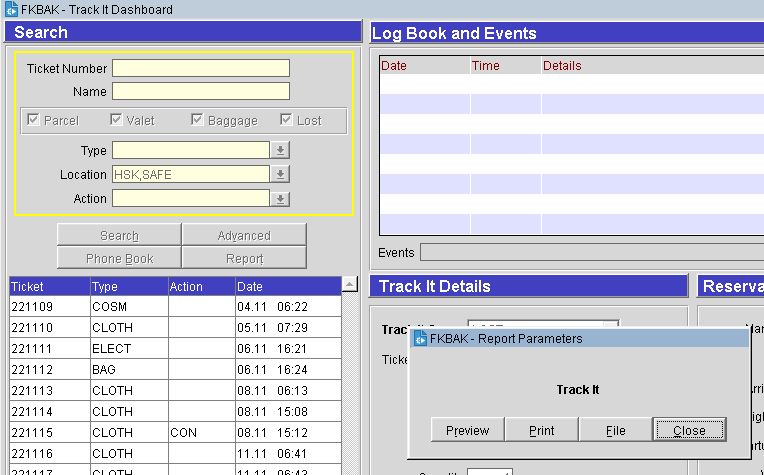
- Para sacar listados con todos los objetos perdidos, presionaremos en «Report» y obtendremos la siguiente pantalla

- Los reportes pueden sacarse diarios, semanales , mensuales, indicandolo en la pantalla que he indicado anteriormente, seleccionando el periodo en «Time Submitted»
- Hay 3 opciones que paso a explicar para guardar o ver nuestro reporte:
- Preview: Ver en PDF un listado de todos los objetos perdidos en la pantalla del ordenador. Despúes lo podremos guardar en nuestra carpeta destinada a ello en el ordenador o imprlmirlo.
- Print: Imprime directamente sin guardar.
- File: Nos convierte nuestro reporte en un archivo «WORD» y lo podemos guardar en nuestra carpeta en el ordenador. Desde mi punto de vista, prefiero la primera opción ya que con WORD se puede modificar el archvo.
- Después de 1 año, el sistema automáticamente elimina los registros.
Si te ha gustado éste artículo, no te olvides presionar «Me gusta», compartir y suscribirte para tener las novedades en tu correo electrónico.
Objetos Perdidos. Registro en Opera PMS (I)
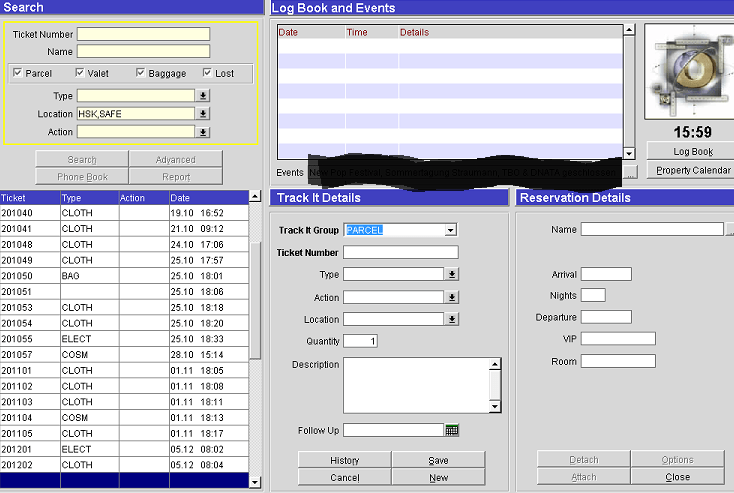
Continuando con los artículos sobre Opera PMS y sus diferentes funciones que nos ayudan en nuestro día a día, tenemos la posibilidad de tener un registro de todos los objetos perdidos encontrados en las habitaciones o en el hotel y tener un registro de manera que recepción pueda comprobar si el artículo está en el almacén destinado para éstos objetos o está guardado en una caja fuerte por ser un artículo de valor (joyas, dinero, pasaportes, relojes, iphones, ipads,…). Teniendo todos los objetos perdidos registrados, nos permitirá tener mejor comunicación con recepción o guest relations cuando el cliente escriba reclamando algún objeto perdido.
A continuación os explicaremos cómo registrar los objetos perdidos.
- Abrimos OPERA PMS

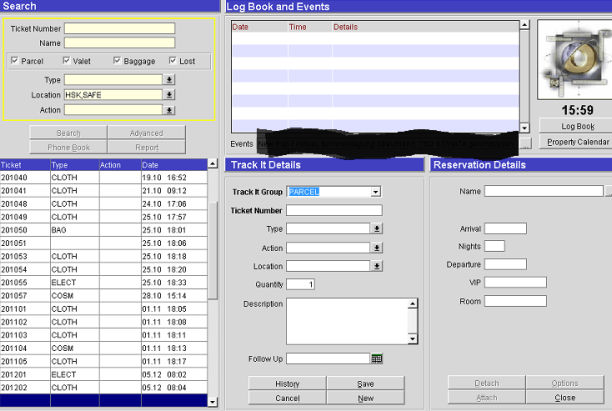
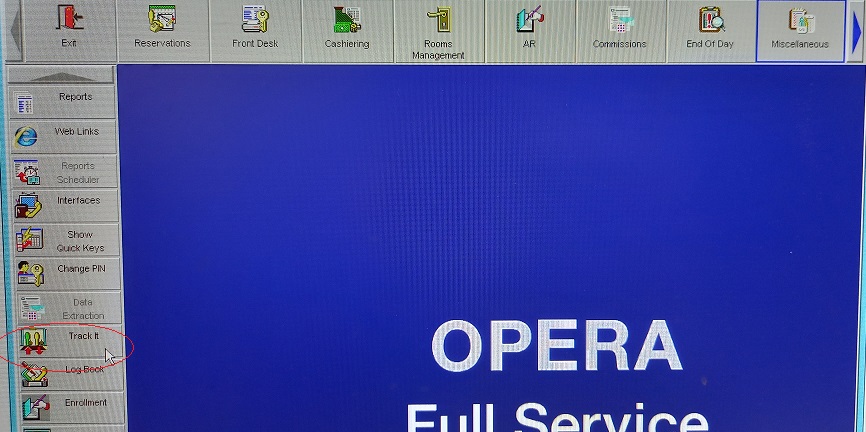
- Clickamos en Miscellaneous y nos aparecerá a la izquierda una serie de opciones y clickaremos en «Track it»

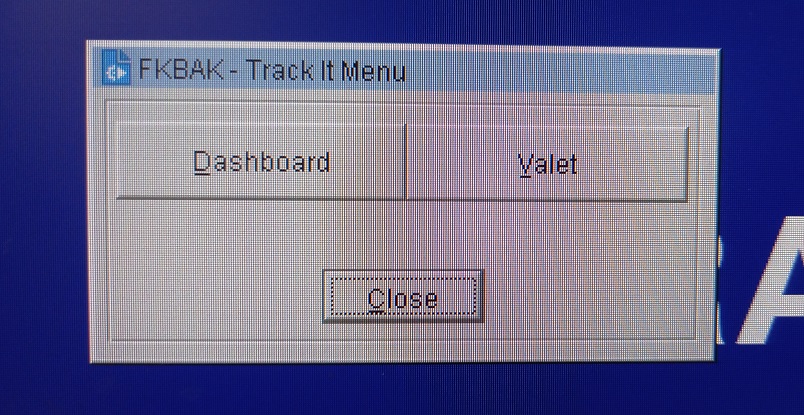
- Nos aparecerá la siguiente imagen y pincharemos en «Dashboard»

- Nos aparecerá la siguiente pantalla y abajo a la derecha clickaremos en «New».

- Rellenaremos todos los datos
- Track it Group: Nos saldrá un desplegable y seleccionaremos LOST
- Ticket Number: Le pondremos el número que corresponda. Una forma es YY.MM.Nºdeitem , ejemplo 221134, siendo el item nº 34 del mes de noviembre del 2022.
- Type: Nos vendrán varias opciones y seleccionaremos la que más nos convenga.
- Action: En un principio no hay que rellenar nada aquí, sólo en caso de que se devuelva, el cliente lo recoja o se saque del almacén por haber pasado el tiempo estipulado, señalaremos la opción adecuada.
- Location: Normalmente HSK (Housekeeping) aunque si se trata de un objeto de valor lo guardaremos en la SAFE.
- Quantity: Número de objetos que guardamos con un mismo ticket. Por ejemplo hay 1 camiseta, 1 cargador de telefono y 1 libro. En vez de registrarlos por separado, lo pondremos todo en el mismo ticket, señalando que la cantidad es 3.
- Description: Toda la info que podamos apuntar para tener más detalle del objeto perdido
- En caso de ropa: talla, color, marca de ropa
- En caso de aparatos electrónicos: marca, color, si conocemos el modelo también se puede incluir.
- Follow up: Pondremos la fecha hasta cuando tenemos que tenerlo guardado, 3 meses, 6 meses, 1 año….
Si te ha gustado éste artículo, no te olvides presionar «Me gusta», compartir y suscribirte para tener las novedades en tu correo electrónico.
SOP- Procedimientos Operativos
Los SOP´s o Procedimientos Estándar Operativos son un conjunto de instrucciones paso a paso de cómo se realizan las operaciones diarias o rutinarias.
Dichos procedimientos pueden ser de forma escrita, gráfica o ambas. De forma escrita es frecuente si se trata de una actividad mecánica y rutinaria, como por ejemplo las instrucciones para limpiar una habitación.
- Abrir la ventana
- Retirar la basura
- Abrir cajones y armarios
- Retirar ropa sucia (tanto de cama como de baño)
Son comunes verlos de forma gráfica, con fotos para resaltar o enfatizar un procedimiento en concreto, es frecuente verlos de forma gráfica a la hora de implementar estándares de colocación y apariencia en una habitación.
Lo más adecuado es combinar la forma gráfica con la escrita, de ésta forma el texto acompaña a la foto para destacar ciertos estándares. Como por ejemplo, un mueble debe estar colocado de cierta manera pero hay que añadir que dicho mueble no puede tener restos de polvo o suciedad.
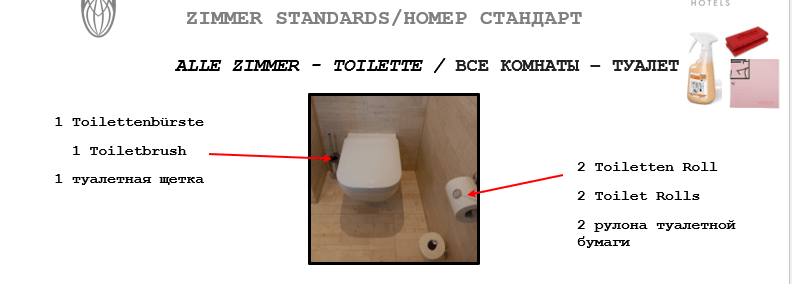
El uso combinado de la fotografía y el texto es muy beneficioso a la hora de explicar ciertos procedimientos, como por ejemplo, el registro de los objetos perdidos o cómo se debe llamar a la puerta del cliente.

Dependiendo del formato que se empleemos y cuál será su función final, podremos utilizar 2 programas para realizar nuestros SOP’s. Powerpoint y Word.

El primero, soy partidaria de usarlo porque antes de colocar nuestros procedimientos en una carpeta o rellenar las paredes de la oficina con ellos, me gusta tener una presentación con todo el equipo, donde ell@s tienen una copia y así poder verlo juntos. Los procedimientos operativos son cambiantes y evolucionan y hacer participe al equipo de ellos nos puede llevar a lograr nuestros objetivos más rápidamente. Cada diapositiva se puede usar para un procedimiento y queda bastante ordenado.
Una vez terminada la presentación, puedes guardarla en PDF y así poder imprimirla para tener copia física.


La prinicpal ventaja de Word, es que es más fácil que el Powerpoint a la hora de maquetar los procedimientos, aunque el resultado final puede ser prácticamente el mismo, ya que también lo podeis guardar en PDF.
Los SOP´s deben tener 2 reglas básicas al confeccionarlos:
- Concisos: Textos cortos y palabras comunes.
- Claros: Lenguaje cotidiano y fotografías amplias que se vea con detalle el SOP que estás mostrando.
Si se trata de el establecimiento de los diferentes elementos de la habitación (set up), como por ejemplo, toallas, bandeja del café, cortinas, cojines, …. se puede prescindir del texto . Sin embargo, en casi todos los establecimientos dónde he trabajado se incluye un pequeño texto , al menos indicando por ejemplo la cantidad . Por ejemplo: 2 toallas de mano.
Otro elemento que se puede incluir sin necesidad de añadir texto son los icónos o pictogramas con los materiales con que vamos a limpiar una zona determinada, de ésta forma también colaboramos a la implantación de la limpieza por colores y evitar la contaminación cruzada.

En caso de que tengas un equipo multicultural, puedes incluir 2 lenguas, como por ejemplo español + inglés.
Si te ha gustado éste post, no te olvides de pinchar en «Me gusta», compartirlo y suscribirte para recibir novedades en tu correo.
Feudalismo Hotelero
Este artículo lo leí en Linkedin hace varios meses, su autor Jesús Romero, cofundador junto con Ana Monje de una de las plataformas educativas hoteleras que están rompiendo ahora mismo, Turiscool. Hemos de confesar que hemos hecho varios cursos con ellos, Revenue Week y no nos perdemos sus charlas semanales con «The Host». Aquí os dejamos el enlace : Turiscool
«Verás. Si echamos la vista atrás y nos vamos al periodo de la Edad Media nos encontramos con una curiosa organización de la sociedad. El Feudalismo. El Feudalismo era un sistema económico-social que dividía a los seres humanos en tres grupos: Clero, Nobleza y Tercer Estado. Si nacías en el Tercer Estado estabas jodido. Imagínate que has nacido en una familia campesina pero tú lo que quieres es ser herrero. Pues te jodes. No puedes. Naces y mueres siendo lo mismo. No había manera de subir en el escalafón social.
Pues bien. El otro día conocí a una señora Feudal. Pero…¿este sistema no terminó hace cientos de años? Eso pensaba yo. Verás. Hablando con ella me comentó que le interesaba formar a su equipo a través de nuestra suscripción. Pero había un problema. No dos ni tres. Solo uno. Necesitaba capar la formación dependiendo de a quién se la daba. Me explico. Decía que una camarera de piso se tenía que formar solo en temas relacionado con su puesto de trabajo. En ningún caso iba a permitir que se formara en Marketing o Revenue. Con el equipo de Revenue igual. Que se formen en Pricing pero no en estrategia hotelera. Esta chica como directora de Recursos Humanos está en contra de la evolución de sus empleados. No digo que no te tengas que formar en lo tuyo. Faltaría más. Formarte para hacer mejor el trabajo que desempeñas actualmente debe ser obligatorio. Pero también puedes formarte de forma paralela en aquello que te gusta y, quién sabe, poder cambiar de departamento. ¿Puede un recepcionista ser Revenue? ¿
Un botones trabajar en el departamento de Marketing? ¿Por qué no?» Jesús Romero- Turiscool
Por desgracia, en muchos establecimientos hoteleros no ven con buenos ojos que un empleado se forma en diferentes ramas a lo que desempeña. Desde un punto de vista objetivo, es un error, porque cuanto más conozca un empleado sobre temas transversales a su trabajo, mejor lo desempeñará.
Esto me recuerda cuando trabajaba en Londres y el Housekeeping Manager, nos obligaba todas las mañanas a conocer el estado del hotel, nó solo ocupación , salidas, llegadas y VIP´s, sino conocer el revenue que habían conseguido las habitaciones, las devoluciones por qué se habían producido, si era por un error de Housekeeping, conocer las causas y ponerle solución, limpieza, servicio tardío, no relleno de amenities…. Conocer el revenue que habíamos conseguido con la lavandería. Comparaciones con el mes anterior y pensar en acciones para que el próximo mes fuera mejor que el anterior.
Cuando me mudé a Oxford, tuve la ocasión de trabajar con una directora un tanto peculiar, buscaba el desempeño máximo de cada empleado, ¿cómo lo hacía? haciendote preguntas sin parar sobre el hotel para ver si estabas al corriente de todas las áreas, sobre todo si eras MOD (Manager on Duty).
Su «modus operandi» era el siguiente, tu llegabas a tu trabajo a las 7 de la mañana y el recepcionista de noche te recibia con «Buenos dias, ha llamado Miss. X, que la llames». Eso significaba que en cuanto la llamaras te iba a preguntar lo siguiente:
- Ocupación del día, salidas , llegadas…
- Personal en Housekeeping y si se cubría todo el trabajo.
- Personal en Brasserie (Restaurante) para el turno del desayuno
- Nº de desayunos que se esperaban
- Buffet montado con todo lo necesario
- Personal en Cocina
- Personal en Recepción
- Bajas de personal. Sustituciones
- Eventos del día, salas preparadas…
La primera vez que la llamé no tenía las respuestas y me dijo «cuelga el telefono en 10 minutos te vuelvo a llamar». Al principio me resultaba muy raro pero terminé comprendiendo que si todo el mundo, y más el MOD conocía la situación del hotel se podía trabajar mejor, ya que unos departamentos se ayudaban unos a otros, y por otro lado, los mismos empleados se daban cuenta de aquellas áreas que les gustaban más y podían cambiarse de departamento o colaborar con ellos en momentos puntuales.
Formarte en algo diferente al trabajo que desempeñas no te va a restar, sino que te va a dar la posibilidad de tener una mejor visión analítica y tomar decisiones mejores.
Conocimiento es poder
Francis Bacon (1561-1626)