• ARCHIVOS

  • Categorías

Coordinación en cambios de habitación.


El día espectacular, las habitaciones se han ido temprano, tu equipo ha funcionado como un reloj, todo listo y preparado en cada habitación para dar la bienvenida al nuevo cliente. Se revisa con tu equipo que te confirmentodo lo que debe estar en las habitaciones, camas extras, no alérgico, cunas, camas para perros, amenidades VIP, etc… (cada hotel tendrá los suyos) y ahora…. ¡ZAS! suena el teléfono , es recepción informándote de cambios de habitación.

  • Habitacion 223 se cambia a la 423 porque quiere planta superior
  • Habitación 435 se le concede un upgrade y se le cambia a una suite
  • Habitación 140 tiene problemas con el aire acondicionado y pide el cambio de la habitación.
  • Habitación 338 no le gusta las vistas y quiere vistas mejores.

Las causas por las que un cliente puede cambiarse de habitación son amplias así que sólo nos centraremos en éstos 4 ejemplos que son los más comunes.

Lo primero, que no cunda el pánico, se sabe que una vez que tienes todo preparado y limpio, éstos cambios de última hora pueden suponer un reto, pero con coordinación y organización no hay por qué ponerse nervios@.

  1. Comprobar si la habitación que se cambia tiene extras, sino las tiene, simplemente es chequear por 2ª vez la habitación asignada, colocar la bienvenida y listos.
  2. En caso de que tenga extras, es importante la coordinación con los mozos de habitaciones, para el cambio de camas extras, cunas, etc… y el de las camareras de piso, si hay que cambiar las camas a twin o poner set no-alérgico, y también para retirar una vez más el polvo de la habitación en el momento en que el mozo de habitaciones termine su tarea.
  3. Aquí hay que coordinarse con mantenimiento, para comprobar si la habitación se quita del inventario del hotel para la venta (OUT OF ORDER) o si sólamente es una avería que se puede arreglar en las menos de 24 horas (OUT OF SERVICE). Si el equipo de mantenimiento lo puede arreglar en el momento, aunque el cliente ya se haya cambiado de habitación, mandaremos una camarera de piso para dar un repaso, barrer, fregar , polvo… y la supervisora inspeccionará una vez más la habitación para volver a ponerla en el status correspondiente.
  4. Al igual que en el punto 1 y 2, aunque cuando el cliente entra en la habitación siempre hay que volver a entrar para cerciorarse de que no se ha tocado nada o que el cliente no ha usado nada, en la gran mayoría de los casos, aprovechan para ir al baño y lavarse las manos.

NOTA FINAL IMPORTANTE: Cuando se producen cambios de habitación hay que comprobar que el estado en el sistema ha cambiado, en ocasiones Recepción deja que el cliente suba a la habitación para ver si le gusta y después vienen las sorpresas. Si Recepción no ha hecho el cambio de estado, nosotros lo haremos pasandola de IP (inspeccionada) a PU (pick up), de ésta forma evitaremos que recepción use de nuevo la habitación hasta que HSK la vuelva a poner en el estado correspondiente.

También muy importante que el cambio de estado de la habitación se haga desde recepción, ya que son ellos los que reciben al cliente que desea el cambio y son ellos los que nos deben informar a nosotros. En cuyo caso, al final de la jornada, cualquier discrepancia debe ser revisada.

Si te ha gustado éste post, no olvides seguirnos en redes sociales y suscribirte al blog. Gracias por leernos.

Preparación de habitaciones de llegada el día anterior (I)


En éste artículo hablaremos de cómo tener preparadas habitaciones de llegada el día anterior y así en días con mucha ocupación nuestro trabajo (supervisores y camareras de piso) será más sencillo.

Como supervisores, en la lista que tenemos para supervisar, podemos ver nó solo lo que debemos chequear en ése día sino también las habitaciones que van a ser ocupadas en el día o días siguientes, así como las personas que lo ocuparán.

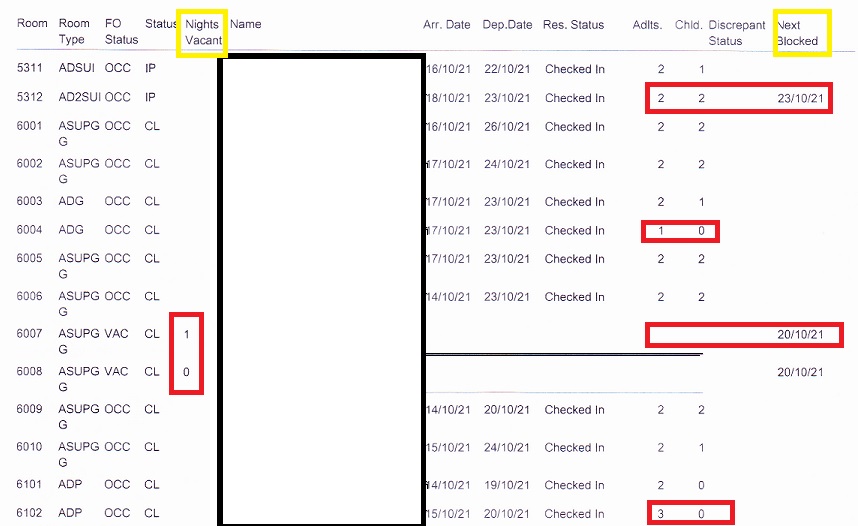
En nuestro listado de Vacant Rooms, nos aparecerán todas las habitaciones, así como toda la información en cuanto estado de la habitación (ocupada, vacia, sucia, limpia), días que ha estado vacía, personas que hay en una habitación y cuando será la próxima vez que será reservada la habitación o incluso si será puesta fuera de servicio (oo, os) por razones técnicas.

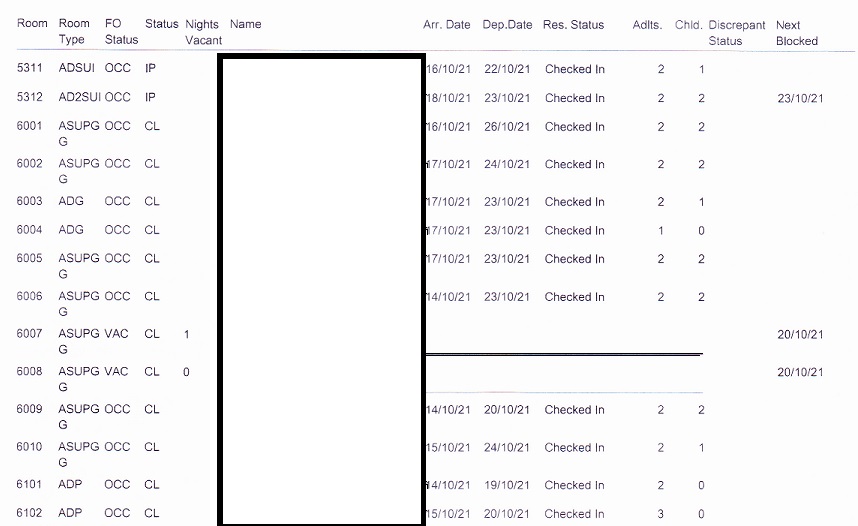
Os explicaremos ahora cómo leer el Vacant Room report:

  • En la primera fila nos aparece lo siguiente:
    • ROOM: Número de habitación
    • ROOM TYPE Tipo de habitación. Categoría
    • FO STATUS: Estado de la habitación. Ocupada (OCC)/Vacía (VAC)
    • STATUS: Sucia (DI), Limpia (CL), Inspeccionada (IP), Pick Up (PU).
    • NIGHTS VACANT: Días que permanece vacía una habitación.
    • NAME: Nombre del cliente
    • ARR. DATE: Día de llegada
    • DEP. DATE: Día de salida
    • RES. STATUS: Estado de la reserva ( Arrival= llegada, Due out= Salida, Arrived= Ya llegó, Departed= Dejó el hotel, Checked In= Está en la habitación).
    • ADLTS: Número de adultos que hay en la habitación. En algunos hoteles, los niños de 15 años ya se les incluye en ésta categoría
    • CHLD: Número de niños que hay en la habitación
    • DISCREPANT STATUS: Estado de discrepancia, el número de personas de la reserva no coincide con el que tiene Housekeeping.
    • NEXT BLOCKED: Próxima vez que va a ser reservada la habitación.
  • Ahora veremos, la partes que más interesan para el departamento de Housekeeping.

Como podeis observar en la imágen hemos señalado diferentes partes, vamos a verlas una a una:

  • Nights Vacant: Días vacía la habitación. Es importante a la hora de preparar nuestro trabajo, ya que no es lo mismo una habitación que esté vacía 1 día como que esté 7 .
  • ADLTS: Adultos, habeis observado que he señalado 3 partes diferentes, una aparecen 2 personas, en otro 1 y en otro 3. La de 2 personas es normal, ya que las habitaciones son dobles. Sin embargo en la de 1, podemos prepararla como tal, dejando sólo amenidades para 1 persona, si el nombre coincide con otra reserva en la habitación de al lado, nos puede indicar que la persona es un niño (no un adulto, a veces recepción no lo indica como tal) y debemos cotejar dicha info con recepción o revisarla nosotros mismos en el ordenador. Si aparecen más de 2 personas como el último caso, nos indicará que debemos poner una cama supletoria, montar un sofa, y al igual que en el caso anterior, debemos conocer si esa 3ª persona es un niño o un adulto.
  • CHLD: Niños. En uno de nuestros ejemplos vemos que aparecen 2 adultos + 2 niños . Bien, en la parte de niños siempre hay que preguntar y saber de que edad tienen, porque a lo mejor es cama/sofa supletoria o cama/sofa supletoria con barreras o cuna.
  • NEXT BLOCKED: La próxima vez que va a ser reservada la habitación, y volviendo a la imagen anterior, tenemos el ejemplo de 2+2 y que será otra vez usada el 23/10. Por lo tanto nos indica que será una salida con entrada. Importante: en las llegadas de ese dia, si hay alguna reserva de ésa categoría con 2+2 debe indicarse a recepción en la medida de lo posible que la reserva vaya a esa habitación. Así Housekeeping no tendrá tanto movimiento de camas o cunas, ahorrando tiempo y pudiendo tener la habitación preparada a tiempo. En otro ejemplo vemos que la habitación será ocupada el 20/10 pero que está vacía. En éste caso podemos dejarla preparada con los extras que pueda tener la reserva.

Inspeccionar el día anterior las habitaciones vacías que van a ser ocupadas al dia siguiente y tenerlas preparadas hará que nuestro departamento sea más eficiente al igual que a recepción, ya que no tendrán que estar esperando a Housekeeping para colocar paquetes de bienvenida o dar early check ins, haciendo nuestro trabajo fluido.

Si te ha gustado éste artículo, no te olvides presionar «Me gusta», compartir y suscribirte para tener las novedades en tu correo electrónico.

TECLAS ÚTILES EN OPERA PMS (I)


Opera PMS es uno de los programas más extendidos y más utilizados por las empresas hoteleras.

Lo descubrí durante el curso de Gobernanta que hice en el 2004 pero no trabajaría con éste hasta el 2008. Siempre me ha gustado mucho por su simplicidad y lo accesible que son todos los datos.

En éste post os vamos a enseñar la combinación de teclas de Función (F1, F2….) que presionadas a la vez con la tecla de SHIFT o CONTROL (Ctrl) , te pueden dar diferente información sobre status del hotel, ocupación, reservas, habitaciones que quedan por vender…. Una a una vamos a ir mostrándolas y enseñaros su utilidad.

Comenzaremos combinando SHIFT con las teclas F1, F2,….

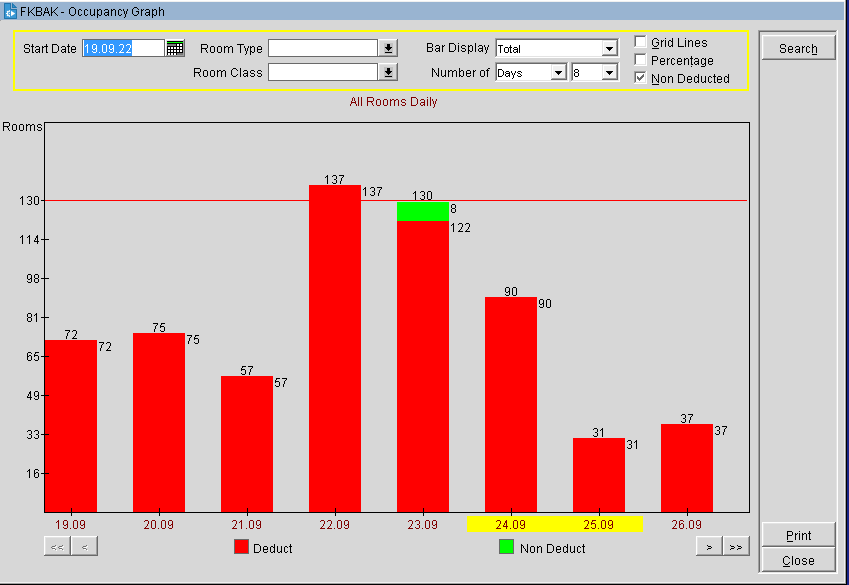
  • SHIFT+F1: Ocupación por medio de gráfico de barras.

Lo puedes tener como aparece en la imagen o con el porcentaje si se señala la casilla «Percentage». Desde el punto de vista del departamento de pisos nos conviene el número de habitaciones para poder realizar los turnos de trabajo acordes a la ocupación y no tener personal de más o de menos. Podemos ver si el hotel ha entrado en overbooking (venta de más habitaciones de las disponibles) o si nos conviene en un día determinado tener más personal trabajando porque se prevee una subida de la ocupación (non deduct rooms

  1. Deduct rooms son aquellas reservas que están confirmadas
  2. Non deduct rooms son potenciales reservas que todavía no están confirmadas, compo por ejemplo grupos.
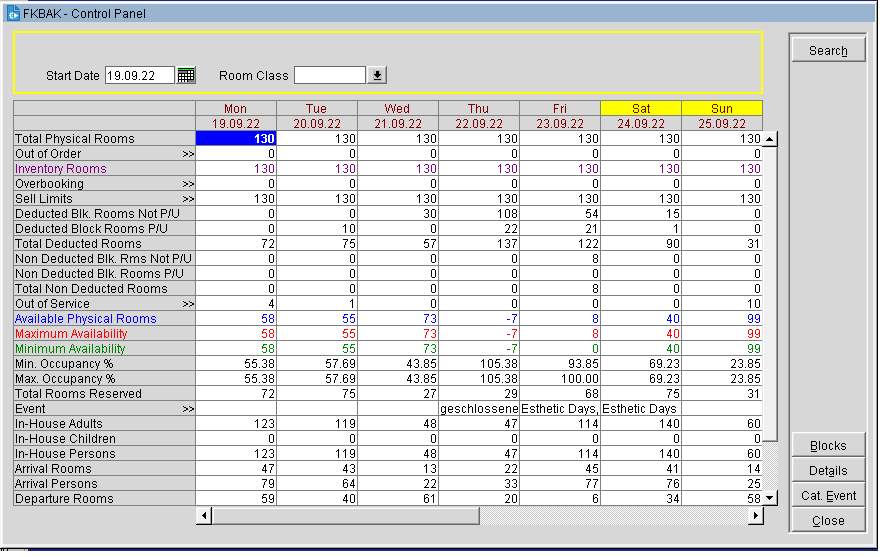
  • SHIFT + F2: Panel de Control. En ésta pantalla podremos ver la ocupación con más detalle durante el periodo de 7 días.
    • Total de habitaciones del hotel
    • Habitaciones OOO y OS
    • Overbooking rooms
    • Maximos y mínimos de ocupación
    • Eventos durante la semana
    • Número de adultos en el hotel.
    • Número de niños en el hotel.
    • Llegadas
    • Salidas

Para el departamento de pisos, ésta pantalla es muy útil para planificar una semana entera y controlar por ejemplo el stock de camas supletorias, ropa que necesitaremos para cada día, limpieza de salones o salas de eventos concretas,…

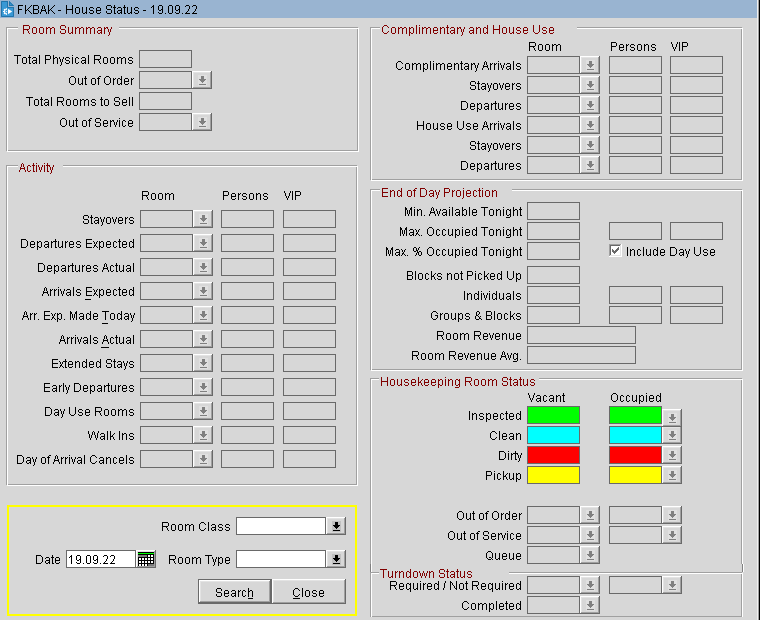
  • SHIFT + F3: House Status. Nos indica el status del hotel en un momento concreto del día. Se divide en 6 partes: Room Summary, Activity, Complimentary and House Use, End of day Projection, Housekeeping Room Status, Turn Down Status y
    • Room Summary: Nos dá una visión global del hotel.
      • Total de habitaciones
      • Habitaciones OOO (Out of Order)
      • Habitaciones para vender. Será la resta del Total de habitaciones menos las que tengamos en OO u OS
      • Habitaciones OS (Out of Service )
    • Activity: Nos ofrece una visión general de:
      • Lllegadas (Arrivals)
      • Salidas (Departures)
      • Clientes (Stayovers)
      • Habitaciones que ya están en el hotel (Arrivals Actual)
      • Habitaciones que extienden (Extended stays)
      • Habitaciones de cortesía (Day Use Rooms)
      • Cancelaciones
      • Walk ins: Habitaciones que sin tener reserva previa por cualquiera de los canales (web, booking, expedia…) se han hospedado en el hotel.
    • Complimentary and House Use: Nos muestra el número de personas de las salidas, entradas y clientes, así como los VIP (Very Important Person)
    • End of Day Projection: Es variable, y nos muestra las cifras de habitaciones, clientes , grupos que se hospedan en el hotel, así como la cifra de Revenue que se obiene por las reservas de los clientes de un día.
    • Housekeeping Room Status: Nos ofrece de un vistazo, las habitaciones, limpias, sucias, inspected, Pick Up, las que quedan por limpiar, fuera de servicio y «on qeue» (en cola, el cliente ya ha llegado al hotel, pero su habitación no ha sido limpiada todavía). Las ocupadas y las que quedan vacantes.
      • Turndown Status: Habitaciones a las que hay que realizar el servicio de cobertura.
    • Cuadro de fecha: Con éste cuadro podemos visualizarlo según una clase de habitación determinada (doble, suite, junior suite…) o por tipo de habitación (habitaciones dobles, triples, individuales, familiares, fumadores,…).
      • Con ésta última ventana, cambiando la fecha se puede ver el Room Summary y Activity en una fecha determinada.