Opera PMS es uno de los programas más extendidos y más utilizados por las empresas hoteleras.
Lo descubrí durante el curso de Gobernanta que hice en el 2004 pero no trabajaría con éste hasta el 2008. Siempre me ha gustado mucho por su simplicidad y lo accesible que son todos los datos.
En éste post os vamos a enseñar la combinación de teclas de Función (F1, F2….) que presionadas a la vez con la tecla de SHIFT o CONTROL (Ctrl) , te pueden dar diferente información sobre status del hotel, ocupación, reservas, habitaciones que quedan por vender…. Una a una vamos a ir mostrándolas y enseñaros su utilidad.
Comenzaremos combinando SHIFT con las teclas F1, F2,….
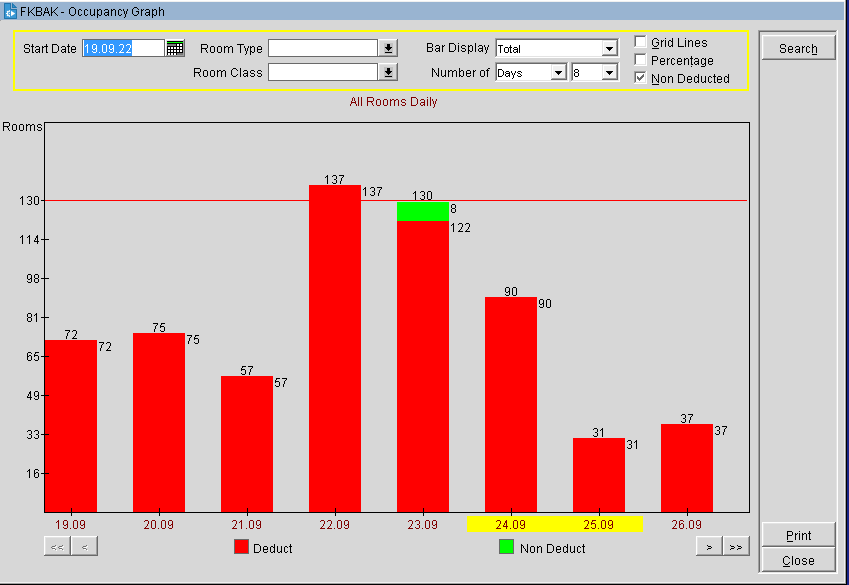
- SHIFT+F1: Ocupación por medio de gráfico de barras.
Lo puedes tener como aparece en la imagen o con el porcentaje si se señala la casilla «Percentage». Desde el punto de vista del departamento de pisos nos conviene el número de habitaciones para poder realizar los turnos de trabajo acordes a la ocupación y no tener personal de más o de menos. Podemos ver si el hotel ha entrado en overbooking (venta de más habitaciones de las disponibles) o si nos conviene en un día determinado tener más personal trabajando porque se prevee una subida de la ocupación (non deduct rooms
- Deduct rooms son aquellas reservas que están confirmadas
- Non deduct rooms son potenciales reservas que todavía no están confirmadas, compo por ejemplo grupos.
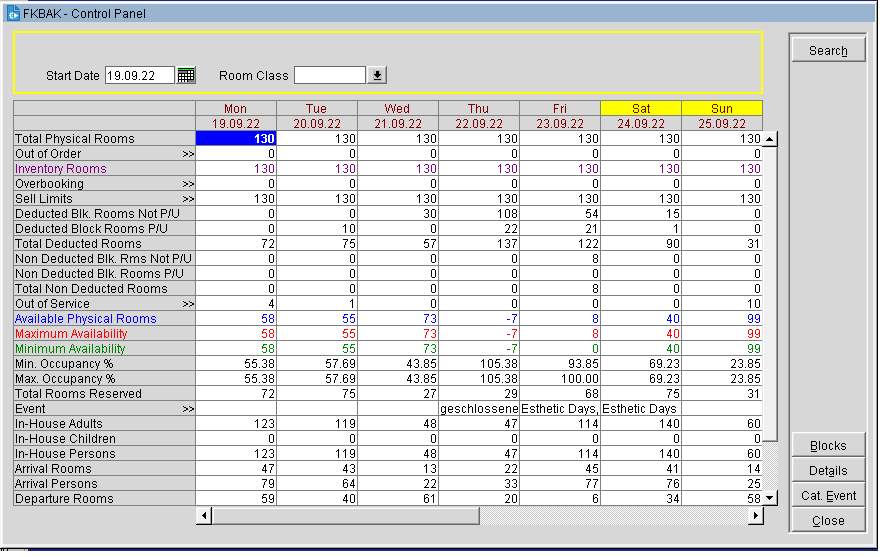
- SHIFT + F2: Panel de Control. En ésta pantalla podremos ver la ocupación con más detalle durante el periodo de 7 días.
- Total de habitaciones del hotel
- Habitaciones OOO y OS
- Overbooking rooms
- Maximos y mínimos de ocupación
- Eventos durante la semana
- Número de adultos en el hotel.
- Número de niños en el hotel.
- Llegadas
- Salidas
Para el departamento de pisos, ésta pantalla es muy útil para planificar una semana entera y controlar por ejemplo el stock de camas supletorias, ropa que necesitaremos para cada día, limpieza de salones o salas de eventos concretas,…
- SHIFT + F3: House Status. Nos indica el status del hotel en un momento concreto del día. Se divide en 6 partes: Room Summary, Activity, Complimentary and House Use, End of day Projection, Housekeeping Room Status, Turn Down Status y
- Room Summary: Nos dá una visión global del hotel.
- Total de habitaciones
- Habitaciones OOO (Out of Order)
- Habitaciones para vender. Será la resta del Total de habitaciones menos las que tengamos en OO u OS
- Habitaciones OS (Out of Service )
- Activity: Nos ofrece una visión general de:
- Lllegadas (Arrivals)
- Salidas (Departures)
- Clientes (Stayovers)
- Habitaciones que ya están en el hotel (Arrivals Actual)
- Habitaciones que extienden (Extended stays)
- Habitaciones de cortesía (Day Use Rooms)
- Cancelaciones
- Walk ins: Habitaciones que sin tener reserva previa por cualquiera de los canales (web, booking, expedia…) se han hospedado en el hotel.
- Complimentary and House Use: Nos muestra el número de personas de las salidas, entradas y clientes, así como los VIP (Very Important Person)
- End of Day Projection: Es variable, y nos muestra las cifras de habitaciones, clientes , grupos que se hospedan en el hotel, así como la cifra de Revenue que se obiene por las reservas de los clientes de un día.
- Housekeeping Room Status: Nos ofrece de un vistazo, las habitaciones, limpias, sucias, inspected, Pick Up, las que quedan por limpiar, fuera de servicio y «on qeue» (en cola, el cliente ya ha llegado al hotel, pero su habitación no ha sido limpiada todavía). Las ocupadas y las que quedan vacantes.
- Turndown Status: Habitaciones a las que hay que realizar el servicio de cobertura.
- Room Summary: Nos dá una visión global del hotel.
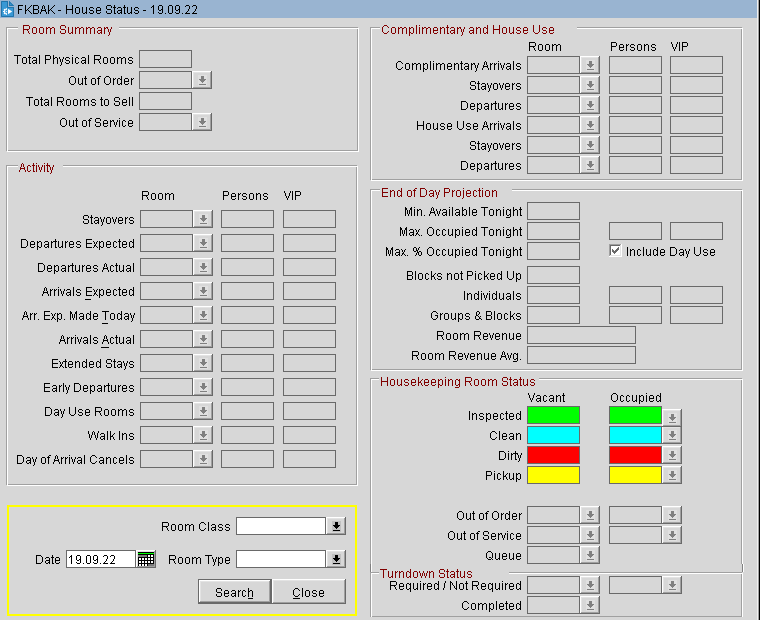

- Cuadro de fecha: Con éste cuadro podemos visualizarlo según una clase de habitación determinada (doble, suite, junior suite…) o por tipo de habitación (habitaciones dobles, triples, individuales, familiares, fumadores,…).
- Con ésta última ventana, cambiando la fecha se puede ver el Room Summary y Activity en una fecha determinada.
- Cuadro de fecha: Con éste cuadro podemos visualizarlo según una clase de habitación determinada (doble, suite, junior suite…) o por tipo de habitación (habitaciones dobles, triples, individuales, familiares, fumadores,…).

