EXCEL PARA HOUSEKEEPING 2


Aquí os dejamos otro video sobre como usar excel para realizar plantillas en Housekeeping. Esperamos que os guste.

Room Status Changes en Opera PMS


Bienvenid@s a otro artículo sobre Opera PMS. Hoy nos vamos a centrar en esos momentos en que de forma inexplicable las habitaciones cambian de estado pasando de sucias a limpias, viceversa o de ocupadas a vacantes y puede hacer que frente al huésped demos una imagen no profesional.

Con las nuevas tecnologías, como meter un códiogo en el teléfono de la habitación o con una app desde nuestro teléfono podemos cambiar el estado de una habitación, y hay muchas probabilidades de equivocarnos e insertar el código erróneo.

Existen ocasiones que el error no proviene del departamento de pisos (HSK) sino de recepción.

Opera PMS nos dá la posibilidad de en una fecha determinada, e incluso una habitación determinada ver quién fue la última persona que cambió el estado. Vamos a ello:

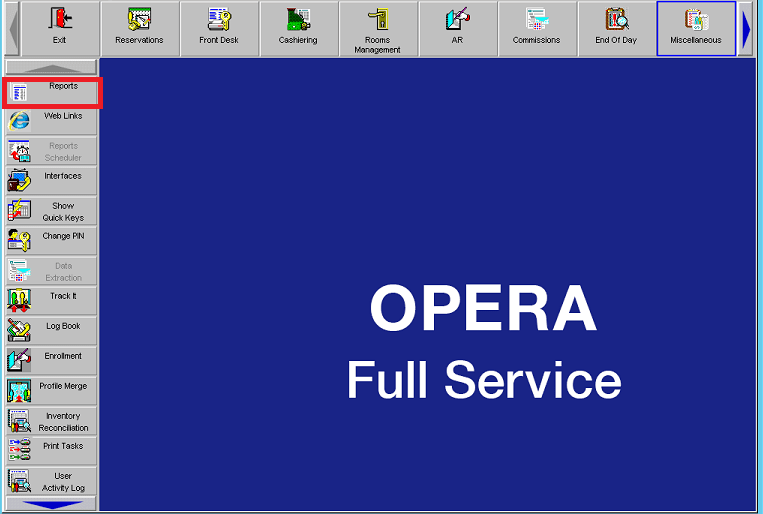
  • Abrimos nuestro Opera PMS y en Miscelaneous, seleccionamos REPORTS.
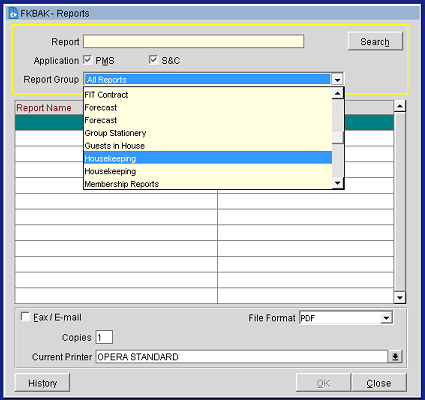
  • En el buscador de reports buscamos Housekeeping en la ventana desplegable.
  • Nos aparecerá otra ventana con una serie de opciones y buscamos la que ponga «Room Status Changes»

(Como podeis observar en el apartado Reports podemos obtener mucha info con respecto a las habitaciones)

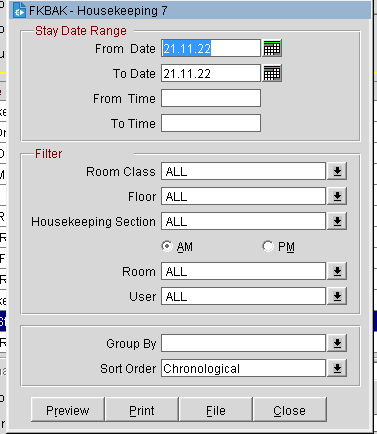
  • En la siguiente ventana insertamos los datos que queramos buscar, si es en el mismo día, el día anterior, una habitación determinada, etc…
  • Presionamos «Preview» y nos aparecerá un listado. Si la equivocación proviene del departamento de pisos veremos OPERA-IPC, que significa que el error se ha producido por medio del teléfono (bien de la habitación o del que use la supervisora). Si el error procede de recepcción, aparecerá el codigo de la persona que lo cambió , por ejemplo MTFREC123

SI TE HA GUSTADO EL POST, NO OLVIDES COMPARTIR Y SUSCRIBIRTE PARA RECIBIR EN TU CORREO LAS ÚLTIMAS NOVEDADES . GRACIAS POR LEERNOS.

Estados de habitación y cómo cambiarlos en OPERA PMS


Bienvenid@s a otro artículo sobre OPERA PMS. Hoy nos adentraremos en la nomenclatura de las habitaciones, lo que significa y cómo cambiar el estado de las mismas de forma rápida.

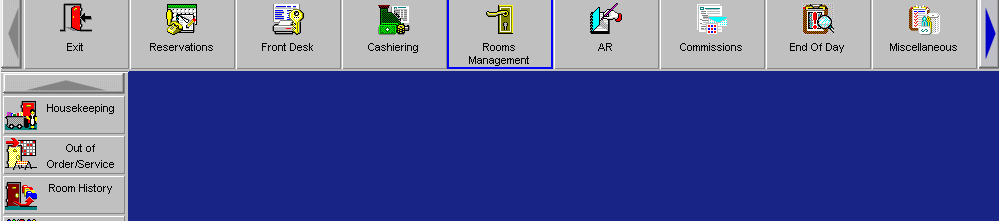
  • Como siempre, entramos en nuestro Opera PMS y seleccionaremos Rooms Management
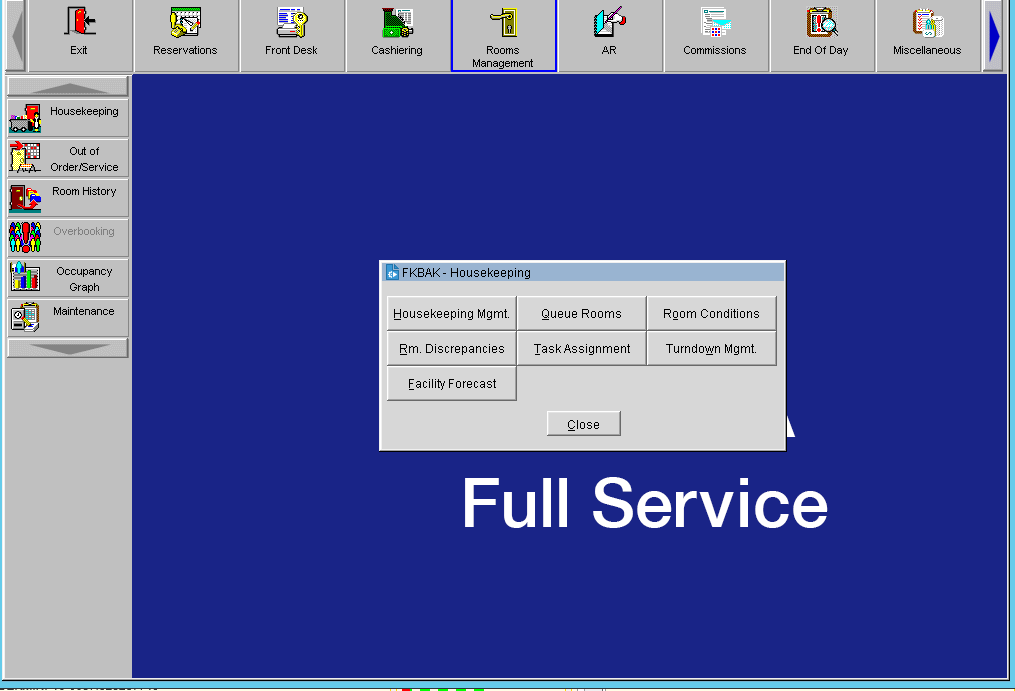
  • Presionaremos en la columna de la izquierda «Housekeeping y nos aparecerá la siguiente pantalla
  • Seleccionaremos el primer comando » Housekeeping Management» para tener acceso al listado de habitaciones del hotel

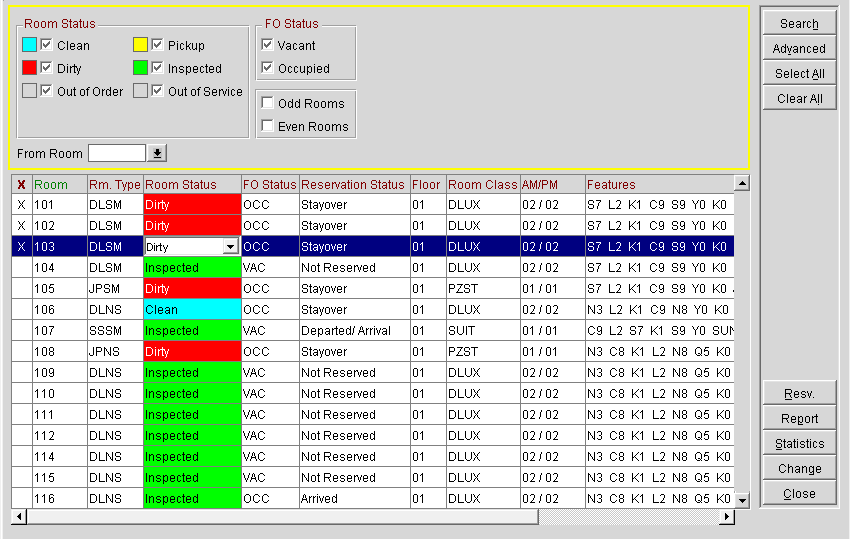
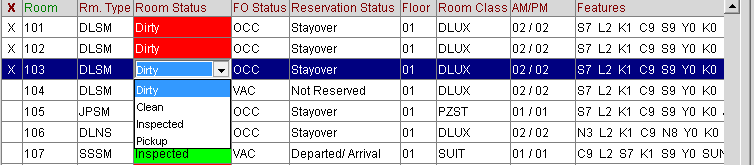
Podemos observar que aparecen las habitaciones con diferentes Room Status.

DIRTY= Sucia. Habitación sucia, puede ser habitación de salida o de cliente.

CLEAN= Limpia. Habitación limpia pero no chequeada, puede ser habitación de salida o de cliente.

INSPECTED = Chequeada/inspeccionada. Habitación lista para su venta. Se usa en habitaciones de salida. Para clientes se suele usar «Clean» para no confundir a Recepción.

Existe un 4º estado que es PICK UP , en color amarillo y éste estado puede ser por éstas razones:

  • No Show. El sistema automáticamente cuando se ha producido un «No Show» cambia el estado de la habitación a PICK UP.
  • Problemas técnicos. Necesitamos dejar saber a Recepción que la habitación tiene un problema técnico que se va a resolver en un espacio corto de tiempo.
  • La habitación por rotura de stock o falta de material no está abastecida en su totalidad. Ej: falta de ropa, amenities, mobiliario…

Las habitaciones en PICK UP son para un espacio muy corto de tiempo, las incidencias se pueden resolver en el día, de no ser así, esta habitación entonces pasaría a fuera de servicio (OS , OO).

Una vez que hemos visto los diferentes estados, os mostraremos como cambiar el estado de forma rápida y sencilla.

Volviendo a la pantalla anterior, marcaremos con el ratón aquellas habitaciones que queramos cambiar el estado. En nuestro ejemplo: habitaciones de la 101 a la 103

  • Una vez marcadas, sin salirnos de la última habitación marcada, vemos que tiene en el estado un botón para que nos aparezca una ventana desplegable.
  • Al presionar , nos saldrá la siguiente ventana desplegable
  • Seleccionaremos la opción que más nos convenga y automáticamente se cambiarán todas las habitaciones marcadas con una X. En nuestro ejemplo hemos cambiado el estado a Clean y quedaría de la siguiente forma:

SI TE HA GUSTADO EL POST, NO OLVIDES COMPARTIR Y SUSCRIBIRTE PARA RECIBIR EN TU CORREO LAS ÚLTIMAS NOVEDADES . GRACIAS POR LEERNOS.

Cómo ver los late check/outs en Opera PMS


Siguiendo con nuestros artículos relacionados con tódo lo que podemos conseguir con el programa Opera PMS, nos adentramos en cómo ver los late check outs, es decir las salidas tardías, sin necesidad de esperar a que recepción nos lo comunique.

  • Abrimos Opera y seleccionamos «Miscelaneous»
  • Seleccionamos «Reports» y nos aparecerá la siguiente pantalla:
  • En Report Group, seleccionamos la opción Departure, como se muestra en la imagen:
  • Nos aparecerán varias opciones y selecionaremos » Departure Late C/O Required»:
  • Mostrará la siguiente pantalla y selecionaremos «Preview»
  • Nos aparecerá un report, en dónde los primeros late check outs pertenecen al día siguiente y al final del report aparecen los del día que estemos trabajando.

SI TE HA GUSTADO EL POST, NO OLVIDES COMPARTIR Y SUSCRIBIRTE PARA RECIBIR EN TU CORREO LAS ÚLTIMAS NOVEDADES . GRACIAS POR LEERNOS.

Preparación de habitaciones de llegada el día anterior (II)


En el anterior artículo, nos adentrábnamos en cómo leer nuestro report como supervisores y adelantarnos al cliente teniendo las habitaciones preparadas con todos los extras para un mejor funcionamiento del departamento y a la vez de recepción.

En éste artículo veremos un ejemplo de cuando las habitaciones van a ser bloqueadas de nuevo pero ésta vez por razones técnicas, cómo aparece en nuestro report , y cómo debemos actuar en consecuencia.

Antes de empezar os recordamos artículos ya publicados relacionados con éste tema:

  1. Habitaciones OS, OO y LAST LET (I)
  2. Habitaciones OS, OO y LAST LET (II)

Volvemos a nuestro ejemplo del artículo anterior, y nos podemos en la columna «NEXT BLOCKED» lo siguiente:

Podemos ver en nuestro ejemplo que después de la fecha aparecen las iniciales (OO) que significa Out of Order, es decir que a partir de ésa fecha la habitación no estará disponible a la venta por razones técnicas. Pero si nos fijamos en el principio del report, nos damos cuenta de que esa habitación ha estado OS durante 17 días y que después pasará a OO.

Lo que interesa a Housekeeping es por qué va a pasar de OS a OO y cuánto tiempo, si es por algo técnico (avería) o cómo he comentado en artículos anteriores se deba a que se use la habitación como almacén extra. Esto es muy común en hoteles que están en sus primeros meses de apertura, aunque esta situación se puede alargar en el tiempo.

Otro ejemplo es el siguiente:

Comprobamos que es una habitación de salida, y que ése mismo día será puesta fuera de servicio (OS). Esto puede ser por dos razones:

  1. La habitación debe ser puesta fuera de servicio porque será usada como «Show Room»,
  2. Se va a llevar a cabo una reparación técnica de corta duración.

SI TE HA GUSTADO EL POST, NO OLVIDES COMPARTIR Y SUSCRIBIRTE PARA RECIBIR EN TU CORREO LAS ÚLTIMAS NOVEDADES . GRACIAS POR LEERNOS.

Preparación de habitaciones de llegada el día anterior (I)


En éste artículo hablaremos de cómo tener preparadas habitaciones de llegada el día anterior y así en días con mucha ocupación nuestro trabajo (supervisores y camareras de piso) será más sencillo.

Como supervisores, en la lista que tenemos para supervisar, podemos ver nó solo lo que debemos chequear en ése día sino también las habitaciones que van a ser ocupadas en el día o días siguientes, así como las personas que lo ocuparán.

En nuestro listado de Vacant Rooms, nos aparecerán todas las habitaciones, así como toda la información en cuanto estado de la habitación (ocupada, vacia, sucia, limpia), días que ha estado vacía, personas que hay en una habitación y cuando será la próxima vez que será reservada la habitación o incluso si será puesta fuera de servicio (oo, os) por razones técnicas.

Os explicaremos ahora cómo leer el Vacant Room report:

  • En la primera fila nos aparece lo siguiente:
    • ROOM: Número de habitación
    • ROOM TYPE Tipo de habitación. Categoría
    • FO STATUS: Estado de la habitación. Ocupada (OCC)/Vacía (VAC)
    • STATUS: Sucia (DI), Limpia (CL), Inspeccionada (IP), Pick Up (PU).
    • NIGHTS VACANT: Días que permanece vacía una habitación.
    • NAME: Nombre del cliente
    • ARR. DATE: Día de llegada
    • DEP. DATE: Día de salida
    • RES. STATUS: Estado de la reserva ( Arrival= llegada, Due out= Salida, Arrived= Ya llegó, Departed= Dejó el hotel, Checked In= Está en la habitación).
    • ADLTS: Número de adultos que hay en la habitación. En algunos hoteles, los niños de 15 años ya se les incluye en ésta categoría
    • CHLD: Número de niños que hay en la habitación
    • DISCREPANT STATUS: Estado de discrepancia, el número de personas de la reserva no coincide con el que tiene Housekeeping.
    • NEXT BLOCKED: Próxima vez que va a ser reservada la habitación.
  • Ahora veremos, la partes que más interesan para el departamento de Housekeeping.

Como podeis observar en la imágen hemos señalado diferentes partes, vamos a verlas una a una:

  • Nights Vacant: Días vacía la habitación. Es importante a la hora de preparar nuestro trabajo, ya que no es lo mismo una habitación que esté vacía 1 día como que esté 7 .
  • ADLTS: Adultos, habeis observado que he señalado 3 partes diferentes, una aparecen 2 personas, en otro 1 y en otro 3. La de 2 personas es normal, ya que las habitaciones son dobles. Sin embargo en la de 1, podemos prepararla como tal, dejando sólo amenidades para 1 persona, si el nombre coincide con otra reserva en la habitación de al lado, nos puede indicar que la persona es un niño (no un adulto, a veces recepción no lo indica como tal) y debemos cotejar dicha info con recepción o revisarla nosotros mismos en el ordenador. Si aparecen más de 2 personas como el último caso, nos indicará que debemos poner una cama supletoria, montar un sofa, y al igual que en el caso anterior, debemos conocer si esa 3ª persona es un niño o un adulto.
  • CHLD: Niños. En uno de nuestros ejemplos vemos que aparecen 2 adultos + 2 niños . Bien, en la parte de niños siempre hay que preguntar y saber de que edad tienen, porque a lo mejor es cama/sofa supletoria o cama/sofa supletoria con barreras o cuna.
  • NEXT BLOCKED: La próxima vez que va a ser reservada la habitación, y volviendo a la imagen anterior, tenemos el ejemplo de 2+2 y que será otra vez usada el 23/10. Por lo tanto nos indica que será una salida con entrada. Importante: en las llegadas de ese dia, si hay alguna reserva de ésa categoría con 2+2 debe indicarse a recepción en la medida de lo posible que la reserva vaya a esa habitación. Así Housekeeping no tendrá tanto movimiento de camas o cunas, ahorrando tiempo y pudiendo tener la habitación preparada a tiempo. En otro ejemplo vemos que la habitación será ocupada el 20/10 pero que está vacía. En éste caso podemos dejarla preparada con los extras que pueda tener la reserva.

Inspeccionar el día anterior las habitaciones vacías que van a ser ocupadas al dia siguiente y tenerlas preparadas hará que nuestro departamento sea más eficiente al igual que a recepción, ya que no tendrán que estar esperando a Housekeeping para colocar paquetes de bienvenida o dar early check ins, haciendo nuestro trabajo fluido.

Si te ha gustado éste artículo, no te olvides presionar «Me gusta», compartir y suscribirte para tener las novedades en tu correo electrónico.

Lectura del Detailed Availability y cómo sacarle provecho.


En el artículo sobre Teclas útiles en Opera Pms vimos que si presionamos a la vez CTRL+F2 obteníamos la pantalla de Detailed Availability.

Para mí particularmente ésta pantalla es muy útil a la hora de planificar una semana y hacer los turnos acordes a la ocupación, al igual que planificar en caso que tengamos que hacer pedidos de amenidades o ropa .

La pantalla es un cuadro en dónde día a día nos indican las habitaciones que quedan por vender y las categorías de las habitaciones que quedan por vender, algo que me resulta muy beneficioso a la hora de realizar las listas de las camareras de piso.

Comenzaré explicando lo que significa cada columna de ésta tabla:

  • Lo primero que nos encontramos es la fecha con el día de la semana que corresponde
  • La primera columna nos indica el total de habitaciones que nos quedan por vender de nuestro hotel. Por ejemplo : 19.09 nos quedan 59 habitaciones, 20.09 56 habitaciones. Así que para saber cuantas habitaciones debemos limpiar es tan fácil como hacer una resta: nº total de habitaciones hotel (ej. 130) – habitaciones q quedan por vender ( ej. 59) = habitaciones ocupadas (71). Esta cifra debe coincidir con el forecast, con la cifra que aparezca en el Panel de Control (Shift +F2) o con el House Status (Shift+F3)
  • Las siguientes columnas son el número de habitaciones que quedan por vender en cada categoría del hotel. Por ejemplo : DLSM (habitación doble para fumadores) el 19.09 nos quedarían 4 habitaciones por vender, sin embargo el mismo tipo de habitación pero para no fumadores DLNS nos quedan 17 habitaciones.

Explicado ésto, vamos a elegir por ejemplo la fecha 22.09.22 y 23.09.22

El día 22 nos encontramos en overbooking (-6), es decir hemos vendido más habitaciones de las que tenemos disponibles,

  • SORH: -19
  • SESM: 0
  • SECN:-6
  • DROH: -1

Sin embargo, observamos que tenemos algunas categorías en las que todavía tenemos habitaciones disponibles, como por ejemplo, SEHF (3), DLSM (5)…. aún así no será suficiente para alojar a todas las reservas y el hotel deberá esperar a posibles cancelaciones de última hora para no desviar esas reservas a otros hoteles de la zona y perder revenue.

Por otro lado, al día siguiente , el 23.09, vemos algo curisoso, tenemos habitaciones disponibles pero según qué categorías entramos en overbooking, como por ejemplo SROH y DROH. En éstos casos recepción cambiará reservas y hará upgrades complementarios, habitaciones dobles a junior suites, junior suites a suites, suites a deluxe suites, etc….

En el caso del 22.09 lo único que és importante para Housekeeping es tener todas las habitaciones limpias, ya que se van a ocupar todas.

Aunque al día siguiente, es beneficioso conocerse la escalera de upgrades, es decir , saber de que forma recepción hace cambios de habitación para poder cubrir todas las reservas recibidas y de ésta forma no entrar en modo «pánico» porque recepción necesite 4 junior suites que no estaban previstas, que en realidad sí lo están pero hay que adelantarse a recepción para evitar disgustos y estrés innecesario al equipo.

También nos ayuda para el control de amenidades, ropa de habitaciones y a hacer los turnos acorde a la ocupación que tendremos. Será más fácil dar un día extra de descanso que tener que preguntar si pueden venir en su dia de descanso o llamar a primera hora de la mañana.

Si te ha gustado éste artículo, no te olvides presionar «Me gusta», compartir y suscribirte para tener las novedades en tu correo electrónico.

Preparar listas de camareras de pisos en Opera PMS


Continuando con nuestros artículos sobre de tareas que podemos realizar con Opera PMS en el departamento de pisos. Hoy enseñaré cómo realizar las listas de las camareras de piso.

Es importante que cuando te instalan el programa, la persona encargada del departamento pida al servicio técnico todas las funciones que necesita para su correcta configuración, ya que en un hotel en el que estuve, me contrataron para digitalizar el departamento de pisos y cuando abrí Opera no estaba configurado , es decir, el programa te mezclaba habitaciones con otras zonas del hotel .

Para mí lo básico que debe estar configurado en Opera PMS es:

  1. Dvisión del hotel por secciones o sino que las habitaciones estén en orden, es decir 101,102,103….. así hasta la última habitación. Si tiene secciones claras, entonces por secciones.
  2. Nombre de las camareras de cada sección y posibilidad de cambios
  3. Poder incluir comentarios en las listas para indicar limpiezas del día.
  4. En las listas de las camareras debe aparecer toda la información, no sólo número de habitacion y su status, sino también VIP, hora de llegada, hora de salida, cambio de sábana y personas en la habitación.

Para empezar a confeccionar las listas debemos tener con nosotros (lo imprimimos o nos lo da recepción):

  • Room Status
  • HSK Traces (requerimientos de las habitaciones)
  • Llegadas actualizadas
  • Salidas actualizadas

Una vez que tenemos toda la información, abrimos Opera Pms:

Presionamos Room Management> Housekeeping (Columna izquierda). Nos aparecerá una pantalla con varias opciones (depende de lo que el hotel tenga contratado):

  • Presionamos Task assignment
    • Task code> Clean> OK
    • Press Auto

En “Room Class” abrimos el desplegable y seleecionamos todo menos «MEET» Y «PSEUDO» (pertenecen a área pública éstas dos opciones). Presionamos OK.

  1. En “Total Attendants” escribimos el número de camareras que trabajan ese día. Presionamos OK.
    • Nos aparecerá una pantalla con el número de habitaciones que cada camarera de pisos tendrá. En ésta pantalla podemos incluir instrucciones que queramos añadir, como por ejemplo las limpiezas del día.
  2. Presionaremos «Expanded» en la columna de la derecha y nos dirigirá a la HOUSEKEEPING MATRIX donde podemos ver todas las habitaciones del hotel por secciones.

Una vez con éste matrix, comenzaremos a dividir las secciones con las habitaciones que nos interesa tener en cada sección.

A la hora de hacer las listas debemos saber lo que significa cada símbolo al lado de la habitación, de ésta forma podremos hacer listas «ad hoc».

  • * Asterisco: Stayover, cliente
  • ! Signo de admiración: Salida/Llegada
  • Sin símbolo: Salida sin llegada

Si te ha gustado éste artículo, no te olvides presionar «Me gusta», compartir y suscribirte para tener las novedades en tu correo electrónico.

Objetos perdidos. Registro en Opera PMS (III)


En los dos últimos artículos, vimos como se podía registrar un objeto perdido en el ordenador y vincularlo a una reserva determinada.

En el último artículo de ésta serie, vamos a aprender cómo buscar un registro por fecha, categoría habitación, al igual que ha tener un reporte con todos los objetos perdidos para tener una copia física. Al igual que cómo Opera PMS deshecha los registros más antiguos.

  • Volvemos a la página inicial de registro
  • Arriba a la izquierda vemos el siguiente cuadro
  • En él recuadro que he señalado se puede buscar por nº de ticket o también por el nombre del cliente (aunque no se suele utilizar ésta opción) Presionamos «Search» y nos aparecerá la siguiente pantalla.

Podemos buscar nuestro item por número de habitación , periodo de tiempo , día de llegada, cuando fue creado….

  • Para sacar listados con todos los objetos perdidos, presionaremos en «Report» y obtendremos la siguiente pantalla
  • Los reportes pueden sacarse diarios, semanales , mensuales, indicandolo en la pantalla que he indicado anteriormente, seleccionando el periodo en «Time Submitted»
  • Hay 3 opciones que paso a explicar para guardar o ver nuestro reporte:
    • Preview: Ver en PDF un listado de todos los objetos perdidos en la pantalla del ordenador. Despúes lo podremos guardar en nuestra carpeta destinada a ello en el ordenador o imprlmirlo.
    • Print: Imprime directamente sin guardar.
    • File: Nos convierte nuestro reporte en un archivo «WORD» y lo podemos guardar en nuestra carpeta en el ordenador. Desde mi punto de vista, prefiero la primera opción ya que con WORD se puede modificar el archvo.
  • Después de 1 año, el sistema automáticamente elimina los registros.

Si te ha gustado éste artículo, no te olvides presionar «Me gusta», compartir y suscribirte para tener las novedades en tu correo electrónico.