Estados de habitación y cómo cambiarlos en OPERA PMS


Bienvenid@s a otro artículo sobre OPERA PMS. Hoy nos adentraremos en la nomenclatura de las habitaciones, lo que significa y cómo cambiar el estado de las mismas de forma rápida.

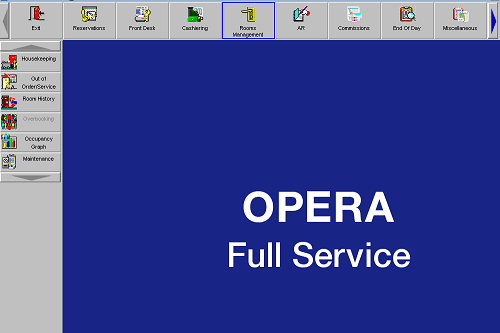
  • Como siempre, entramos en nuestro Opera PMS y seleccionaremos Rooms Management
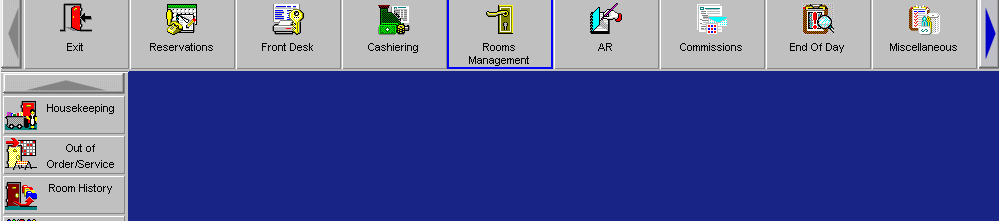
  • Presionaremos en la columna de la izquierda «Housekeeping y nos aparecerá la siguiente pantalla
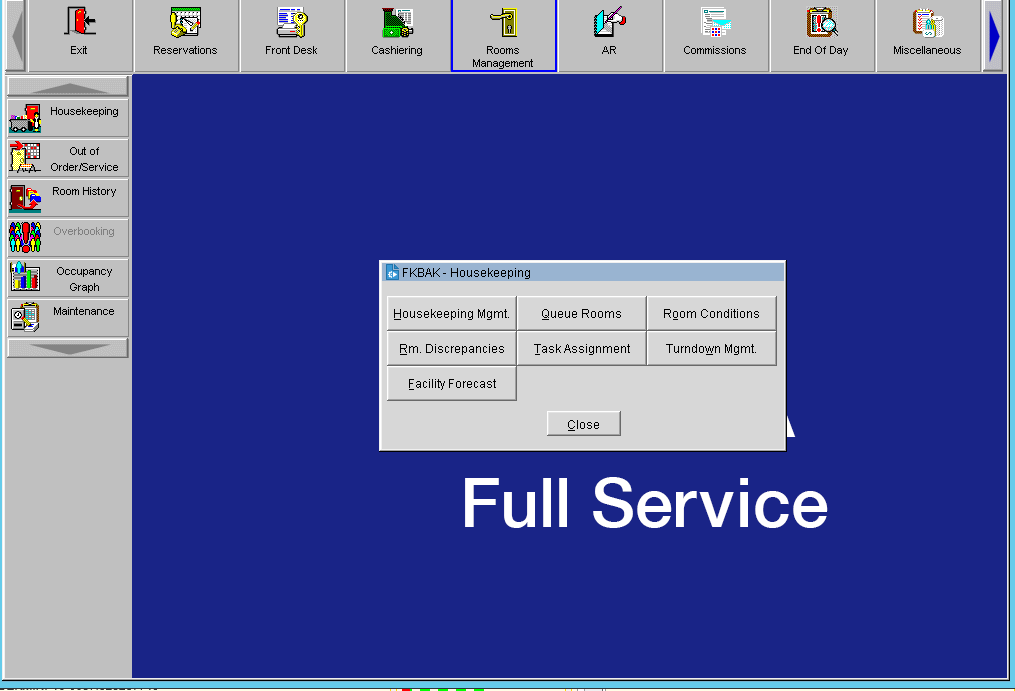
  • Seleccionaremos el primer comando » Housekeeping Management» para tener acceso al listado de habitaciones del hotel

Podemos observar que aparecen las habitaciones con diferentes Room Status.

DIRTY= Sucia. Habitación sucia, puede ser habitación de salida o de cliente.

CLEAN= Limpia. Habitación limpia pero no chequeada, puede ser habitación de salida o de cliente.

INSPECTED = Chequeada/inspeccionada. Habitación lista para su venta. Se usa en habitaciones de salida. Para clientes se suele usar «Clean» para no confundir a Recepción.

Existe un 4º estado que es PICK UP , en color amarillo y éste estado puede ser por éstas razones:

  • No Show. El sistema automáticamente cuando se ha producido un «No Show» cambia el estado de la habitación a PICK UP.
  • Problemas técnicos. Necesitamos dejar saber a Recepción que la habitación tiene un problema técnico que se va a resolver en un espacio corto de tiempo.
  • La habitación por rotura de stock o falta de material no está abastecida en su totalidad. Ej: falta de ropa, amenities, mobiliario…

Las habitaciones en PICK UP son para un espacio muy corto de tiempo, las incidencias se pueden resolver en el día, de no ser así, esta habitación entonces pasaría a fuera de servicio (OS , OO).

Una vez que hemos visto los diferentes estados, os mostraremos como cambiar el estado de forma rápida y sencilla.

Volviendo a la pantalla anterior, marcaremos con el ratón aquellas habitaciones que queramos cambiar el estado. En nuestro ejemplo: habitaciones de la 101 a la 103
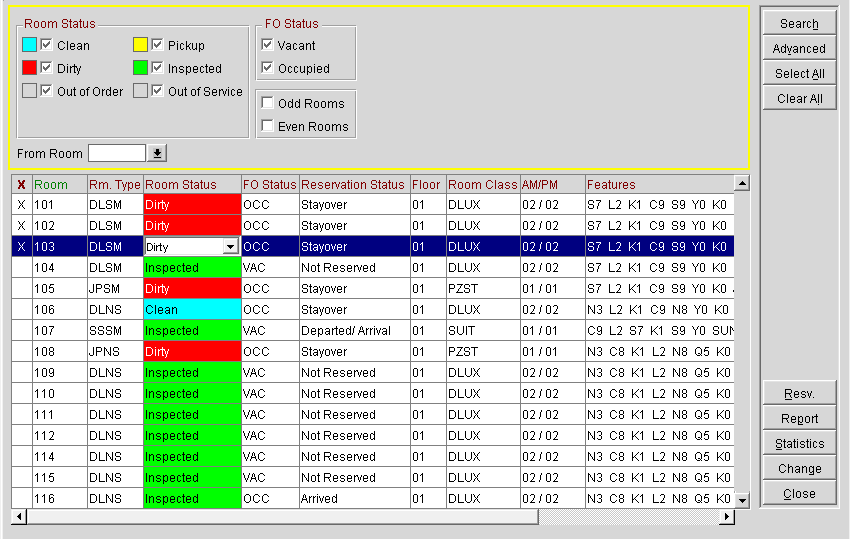
  • Una vez marcadas, sin salirnos de la última habitación marcada, vemos que tiene en el estado un botón para que nos aparezca una ventana desplegable.

  • Al presionar , nos saldrá la siguiente ventana desplegable
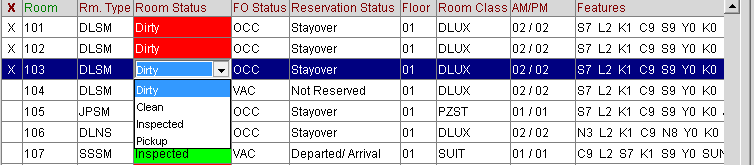
  • Seleccionaremos la opción que más nos convenga y automáticamente se cambiarán todas las habitaciones marcadas con una X. En nuestro ejemplo hemos cambiado el estado a Clean y quedaría de la siguiente forma:

SI TE HA GUSTADO EL POST, NO OLVIDES COMPARTIR Y SUSCRIBIRTE PARA RECIBIR EN TU CORREO LAS ÚLTIMAS NOVEDADES . GRACIAS POR LEERNOS.

Lectura del Detailed Availability y cómo sacarle provecho.


En el artículo sobre Teclas útiles en Opera Pms vimos que si presionamos a la vez CTRL+F2 obteníamos la pantalla de Detailed Availability.

Para mí particularmente ésta pantalla es muy útil a la hora de planificar una semana y hacer los turnos acordes a la ocupación, al igual que planificar en caso que tengamos que hacer pedidos de amenidades o ropa .

La pantalla es un cuadro en dónde día a día nos indican las habitaciones que quedan por vender y las categorías de las habitaciones que quedan por vender, algo que me resulta muy beneficioso a la hora de realizar las listas de las camareras de piso.

Comenzaré explicando lo que significa cada columna de ésta tabla:

  • Lo primero que nos encontramos es la fecha con el día de la semana que corresponde
  • La primera columna nos indica el total de habitaciones que nos quedan por vender de nuestro hotel. Por ejemplo : 19.09 nos quedan 59 habitaciones, 20.09 56 habitaciones. Así que para saber cuantas habitaciones debemos limpiar es tan fácil como hacer una resta: nº total de habitaciones hotel (ej. 130) – habitaciones q quedan por vender ( ej. 59) = habitaciones ocupadas (71). Esta cifra debe coincidir con el forecast, con la cifra que aparezca en el Panel de Control (Shift +F2) o con el House Status (Shift+F3)
  • Las siguientes columnas son el número de habitaciones que quedan por vender en cada categoría del hotel. Por ejemplo : DLSM (habitación doble para fumadores) el 19.09 nos quedarían 4 habitaciones por vender, sin embargo el mismo tipo de habitación pero para no fumadores DLNS nos quedan 17 habitaciones.

Explicado ésto, vamos a elegir por ejemplo la fecha 22.09.22 y 23.09.22

El día 22 nos encontramos en overbooking (-6), es decir hemos vendido más habitaciones de las que tenemos disponibles,

  • SORH: -19
  • SESM: 0
  • SECN:-6
  • DROH: -1

Sin embargo, observamos que tenemos algunas categorías en las que todavía tenemos habitaciones disponibles, como por ejemplo, SEHF (3), DLSM (5)…. aún así no será suficiente para alojar a todas las reservas y el hotel deberá esperar a posibles cancelaciones de última hora para no desviar esas reservas a otros hoteles de la zona y perder revenue.

Por otro lado, al día siguiente , el 23.09, vemos algo curisoso, tenemos habitaciones disponibles pero según qué categorías entramos en overbooking, como por ejemplo SROH y DROH. En éstos casos recepción cambiará reservas y hará upgrades complementarios, habitaciones dobles a junior suites, junior suites a suites, suites a deluxe suites, etc….

En el caso del 22.09 lo único que és importante para Housekeeping es tener todas las habitaciones limpias, ya que se van a ocupar todas.

Aunque al día siguiente, es beneficioso conocerse la escalera de upgrades, es decir , saber de que forma recepción hace cambios de habitación para poder cubrir todas las reservas recibidas y de ésta forma no entrar en modo «pánico» porque recepción necesite 4 junior suites que no estaban previstas, que en realidad sí lo están pero hay que adelantarse a recepción para evitar disgustos y estrés innecesario al equipo.

También nos ayuda para el control de amenidades, ropa de habitaciones y a hacer los turnos acorde a la ocupación que tendremos. Será más fácil dar un día extra de descanso que tener que preguntar si pueden venir en su dia de descanso o llamar a primera hora de la mañana.

Si te ha gustado éste artículo, no te olvides presionar «Me gusta», compartir y suscribirte para tener las novedades en tu correo electrónico.

Preparar listas de camareras de pisos en Opera PMS


Continuando con nuestros artículos sobre de tareas que podemos realizar con Opera PMS en el departamento de pisos. Hoy enseñaré cómo realizar las listas de las camareras de piso.

Es importante que cuando te instalan el programa, la persona encargada del departamento pida al servicio técnico todas las funciones que necesita para su correcta configuración, ya que en un hotel en el que estuve, me contrataron para digitalizar el departamento de pisos y cuando abrí Opera no estaba configurado , es decir, el programa te mezclaba habitaciones con otras zonas del hotel .

Para mí lo básico que debe estar configurado en Opera PMS es:

  1. Dvisión del hotel por secciones o sino que las habitaciones estén en orden, es decir 101,102,103….. así hasta la última habitación. Si tiene secciones claras, entonces por secciones.
  2. Nombre de las camareras de cada sección y posibilidad de cambios
  3. Poder incluir comentarios en las listas para indicar limpiezas del día.
  4. En las listas de las camareras debe aparecer toda la información, no sólo número de habitacion y su status, sino también VIP, hora de llegada, hora de salida, cambio de sábana y personas en la habitación.

Para empezar a confeccionar las listas debemos tener con nosotros (lo imprimimos o nos lo da recepción):

  • Room Status
  • HSK Traces (requerimientos de las habitaciones)
  • Llegadas actualizadas
  • Salidas actualizadas

Una vez que tenemos toda la información, abrimos Opera Pms:

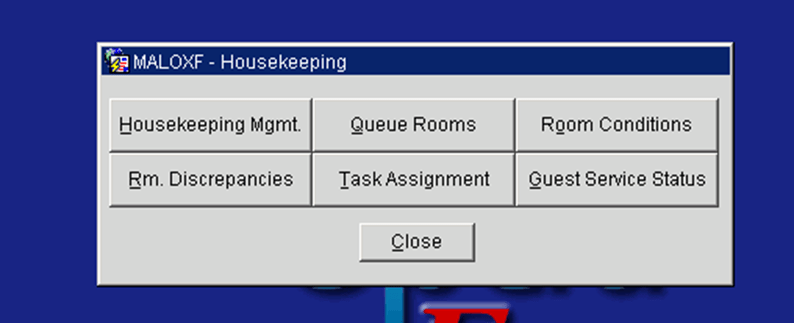
Presionamos Room Management> Housekeeping (Columna izquierda). Nos aparecerá una pantalla con varias opciones (depende de lo que el hotel tenga contratado):

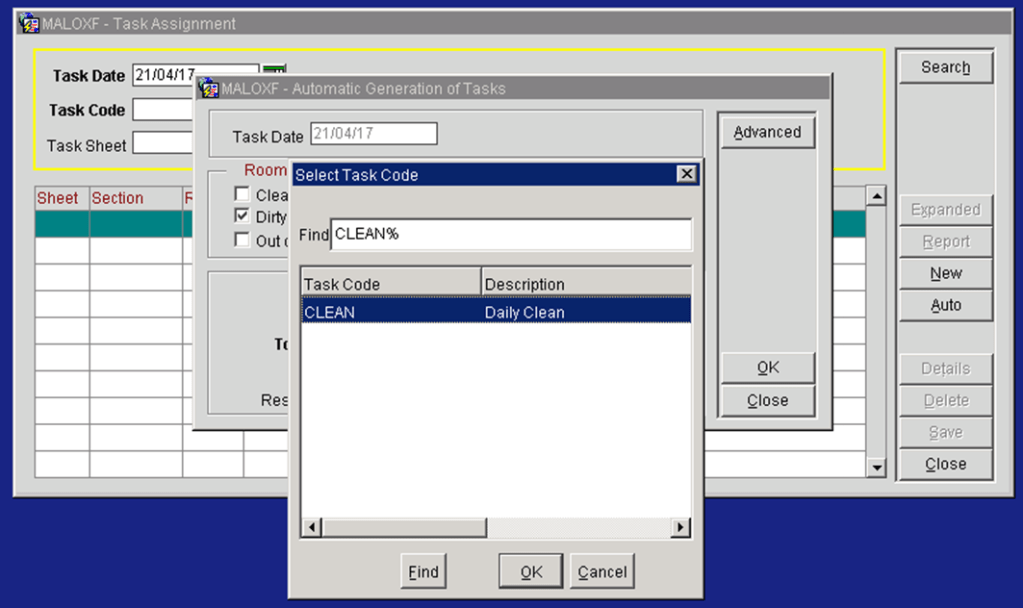
  • Presionamos Task assignment
    • Task code> Clean> OK
    • Press Auto

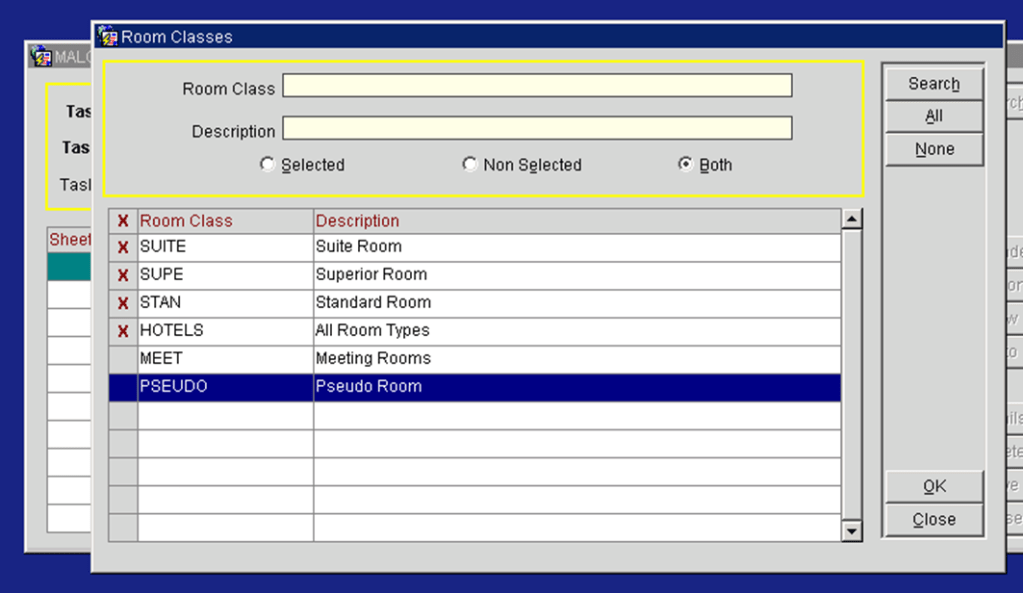
En “Room Class” abrimos el desplegable y seleecionamos todo menos «MEET» Y «PSEUDO» (pertenecen a área pública éstas dos opciones). Presionamos OK.

  1. En “Total Attendants” escribimos el número de camareras que trabajan ese día. Presionamos OK.
    • Nos aparecerá una pantalla con el número de habitaciones que cada camarera de pisos tendrá. En ésta pantalla podemos incluir instrucciones que queramos añadir, como por ejemplo las limpiezas del día.
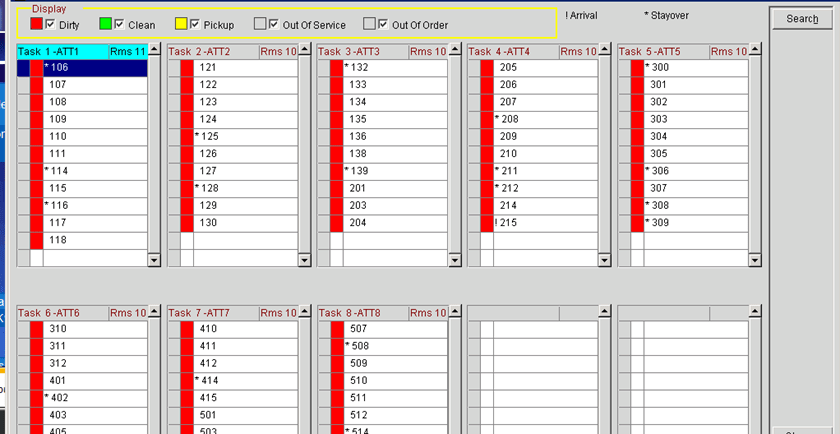
  2. Presionaremos «Expanded» en la columna de la derecha y nos dirigirá a la HOUSEKEEPING MATRIX donde podemos ver todas las habitaciones del hotel por secciones.

Una vez con éste matrix, comenzaremos a dividir las secciones con las habitaciones que nos interesa tener en cada sección.

A la hora de hacer las listas debemos saber lo que significa cada símbolo al lado de la habitación, de ésta forma podremos hacer listas «ad hoc».

  • * Asterisco: Stayover, cliente
  • ! Signo de admiración: Salida/Llegada
  • Sin símbolo: Salida sin llegada

Si te ha gustado éste artículo, no te olvides presionar «Me gusta», compartir y suscribirte para tener las novedades en tu correo electrónico.

Objetos perdidos. Registro en Opera PMS (III)


En los dos últimos artículos, vimos como se podía registrar un objeto perdido en el ordenador y vincularlo a una reserva determinada.

En el último artículo de ésta serie, vamos a aprender cómo buscar un registro por fecha, categoría habitación, al igual que ha tener un reporte con todos los objetos perdidos para tener una copia física. Al igual que cómo Opera PMS deshecha los registros más antiguos.

  • Volvemos a la página inicial de registro
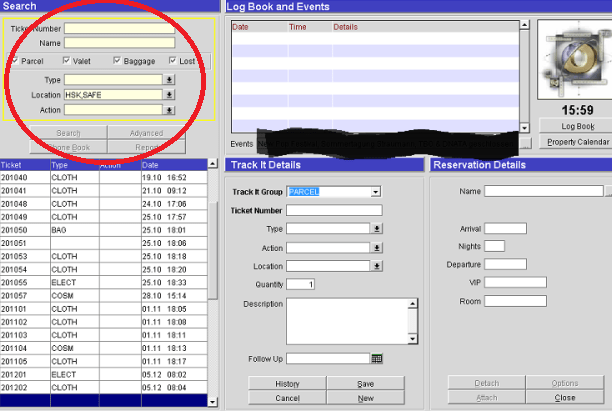
  • Arriba a la izquierda vemos el siguiente cuadro
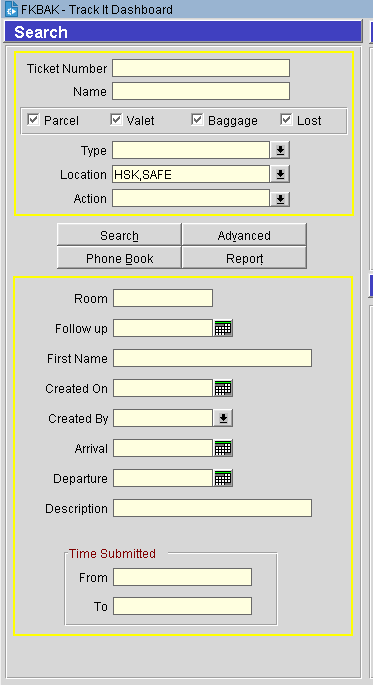
  • En él recuadro que he señalado se puede buscar por nº de ticket o también por el nombre del cliente (aunque no se suele utilizar ésta opción) Presionamos «Search» y nos aparecerá la siguiente pantalla.

Podemos buscar nuestro item por número de habitación , periodo de tiempo , día de llegada, cuando fue creado….

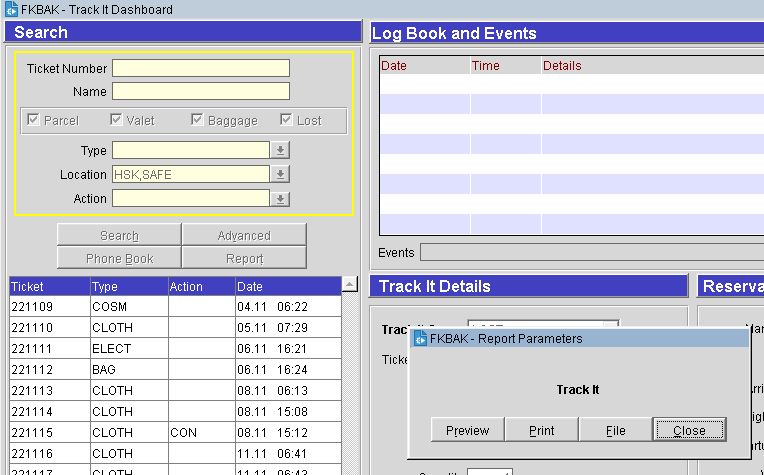
  • Para sacar listados con todos los objetos perdidos, presionaremos en «Report» y obtendremos la siguiente pantalla
  • Los reportes pueden sacarse diarios, semanales , mensuales, indicandolo en la pantalla que he indicado anteriormente, seleccionando el periodo en «Time Submitted»
  • Hay 3 opciones que paso a explicar para guardar o ver nuestro reporte:
    • Preview: Ver en PDF un listado de todos los objetos perdidos en la pantalla del ordenador. Despúes lo podremos guardar en nuestra carpeta destinada a ello en el ordenador o imprlmirlo.
    • Print: Imprime directamente sin guardar.
    • File: Nos convierte nuestro reporte en un archivo «WORD» y lo podemos guardar en nuestra carpeta en el ordenador. Desde mi punto de vista, prefiero la primera opción ya que con WORD se puede modificar el archvo.
  • Después de 1 año, el sistema automáticamente elimina los registros.

Si te ha gustado éste artículo, no te olvides presionar «Me gusta», compartir y suscribirte para tener las novedades en tu correo electrónico.

Objetos perdidos. Registro en Opera PMS (II)


En el artículo anterior, nos adentrabamos en cómo registrar los objetos perdidos en Opera PMS. En ésta segunda parte vamos a enseñaros como adjuntarlo a una reserva, así como sacar reportes de objetos perdidos por meses, dias o por habitaciones concretas.
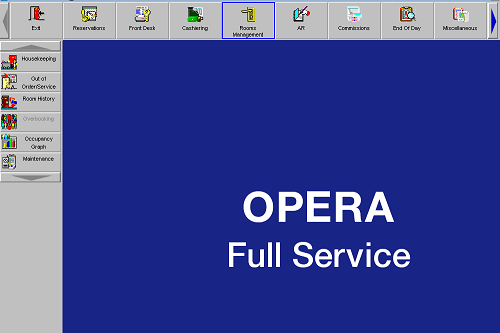
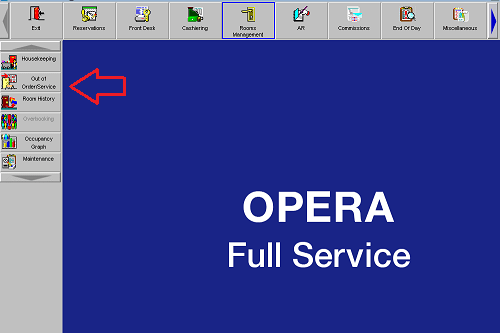
  • Una vez que tenemos nuestro objeto perdido registrado, «save». Clickamos en el botón de la derecha «Attach».

Sólo te permitirá vincularlo cuando todos los datos estén registrados y guardados. Estate segur@ que el objeto que queremos vincular es el que acabamos de registrar, sino cambiarás el nº de habitación y puede crear confusión en caso de reclamo.

  • Al presionar «Attach», te aparecerá la siguiente pantalla,
  • Presionaremos «Advanced» para buscar la reserva por número de habitación. Nos aparecerá la siguiente pantalla
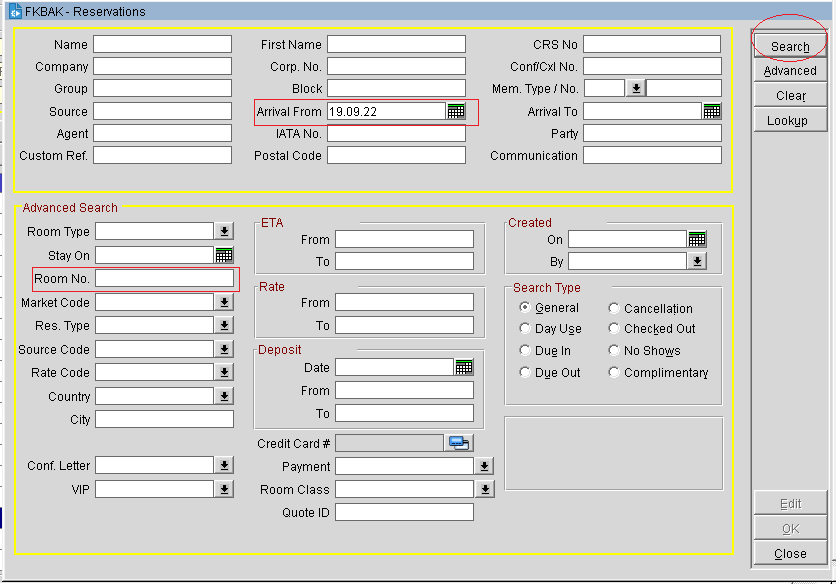
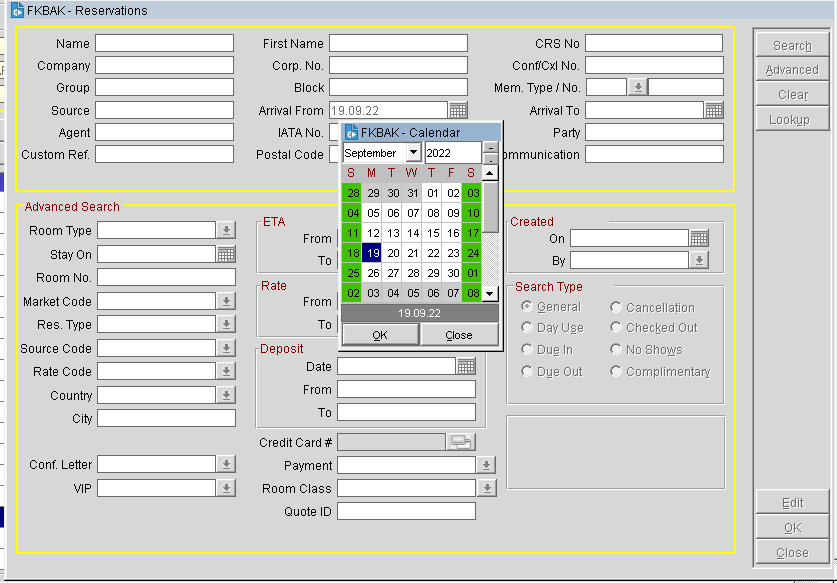
  • Escribiremos el número de habitación dónde ha sido encontrado el objeto perdido y cambiaremos la fecha de llegada. Normalmente pongo 1 semana atrás y así salen todos los clientes que han pasado la habitación. También puedes poner la fecha exacta basándote en tu room report con el que chequeas habitaciones.
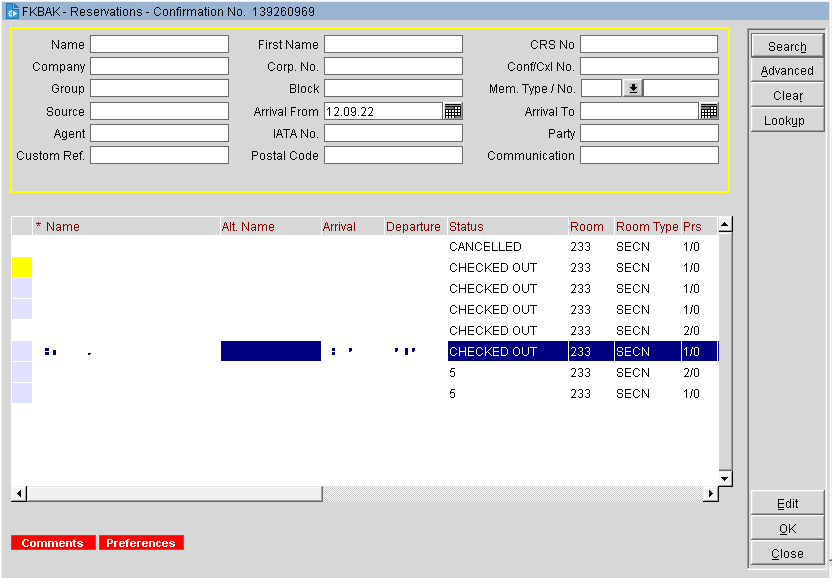
  • Presionamos en «Search» y nos saldrán todas las reservas desde la fecha de llegada que hemos indicado en la habitación que hemos insertado previamente.
  • Escogeremos la última fecha y presionaremos «OK».
  • Por último nos quedará vinculado nuestro objeto perdido a una reserva , de ésta forma cuando el cliente vuelva al hotel, en Recepción les aparecerá un mensaje sobre un objeto perdido dejado en su estancia anterior, y así podersela dejar en la habitación a su llegada con una nota o mensaje y provocar el efecto WOW.

Si te ha gustado éste artículo, no te olvides presionar «Me gusta», compartir y suscribirte para tener las novedades en tu correo electrónico.

Objetos Perdidos. Registro en Opera PMS (I)


Continuando con los artículos sobre Opera PMS y sus diferentes funciones que nos ayudan en nuestro día a día, tenemos la posibilidad de tener un registro de todos los objetos perdidos encontrados en las habitaciones o en el hotel y tener un registro de manera que recepción pueda comprobar si el artículo está en el almacén destinado para éstos objetos o está guardado en una caja fuerte por ser un artículo de valor (joyas, dinero, pasaportes, relojes, iphones, ipads,…). Teniendo todos los objetos perdidos registrados, nos permitirá tener mejor comunicación con recepción o guest relations cuando el cliente escriba reclamando algún objeto perdido.

A continuación os explicaremos cómo registrar los objetos perdidos.

  • Abrimos OPERA PMS
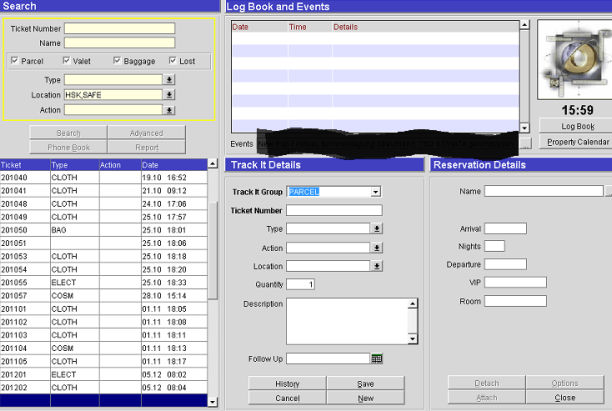
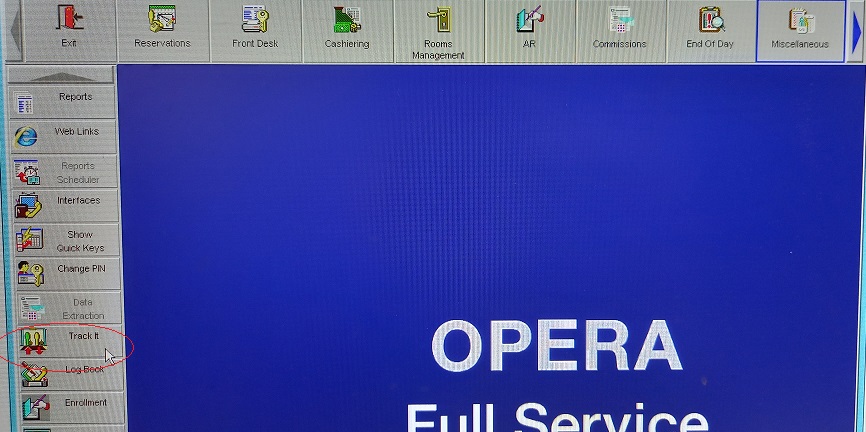
  • Clickamos en Miscellaneous y nos aparecerá a la izquierda una serie de opciones y clickaremos en «Track it»
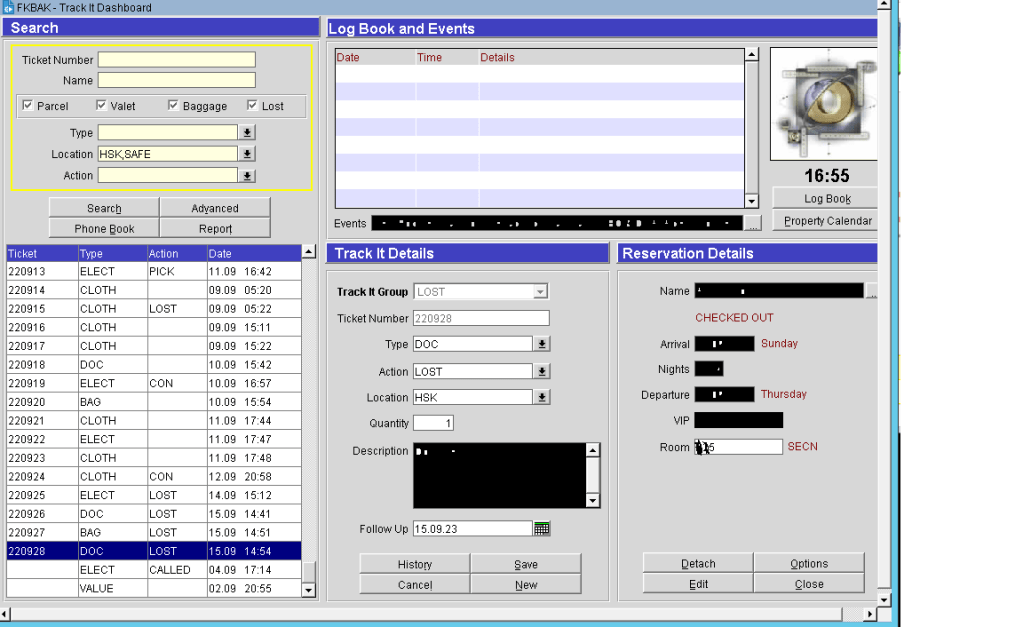
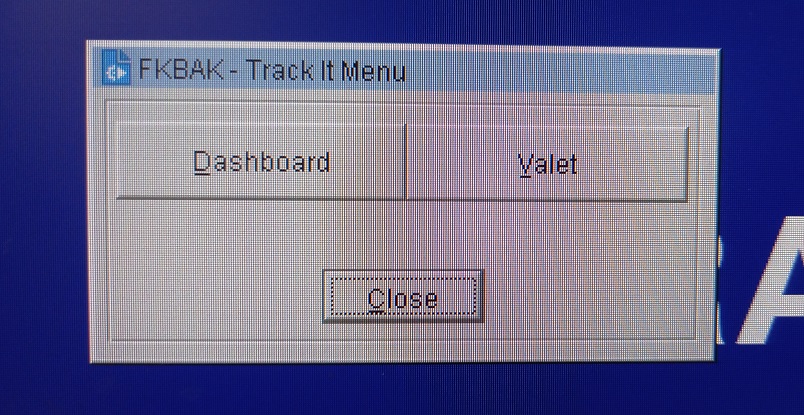
  • Nos aparecerá la siguiente imagen y pincharemos en «Dashboard»
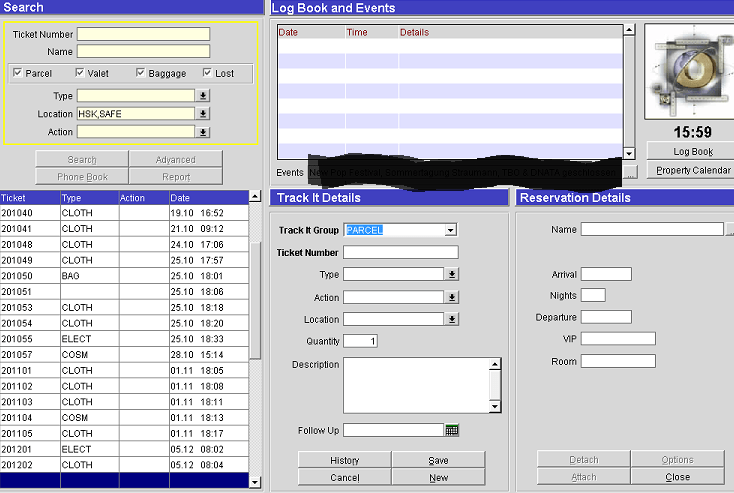
  • Nos aparecerá la siguiente pantalla y abajo a la derecha clickaremos en «New».
  • Rellenaremos todos los datos
    • Track it Group: Nos saldrá un desplegable y seleccionaremos LOST
    • Ticket Number: Le pondremos el número que corresponda. Una forma es YY.MM.Nºdeitem , ejemplo 221134, siendo el item nº 34 del mes de noviembre del 2022.
    • Type: Nos vendrán varias opciones y seleccionaremos la que más nos convenga.
    • Action: En un principio no hay que rellenar nada aquí, sólo en caso de que se devuelva, el cliente lo recoja o se saque del almacén por haber pasado el tiempo estipulado, señalaremos la opción adecuada.
    • Location: Normalmente HSK (Housekeeping) aunque si se trata de un objeto de valor lo guardaremos en la SAFE.
    • Quantity: Número de objetos que guardamos con un mismo ticket. Por ejemplo hay 1 camiseta, 1 cargador de telefono y 1 libro. En vez de registrarlos por separado, lo pondremos todo en el mismo ticket, señalando que la cantidad es 3.
    • Description: Toda la info que podamos apuntar para tener más detalle del objeto perdido
      • En caso de ropa: talla, color, marca de ropa
      • En caso de aparatos electrónicos: marca, color, si conocemos el modelo también se puede incluir.
    • Follow up: Pondremos la fecha hasta cuando tenemos que tenerlo guardado, 3 meses, 6 meses, 1 año….

Si te ha gustado éste artículo, no te olvides presionar «Me gusta», compartir y suscribirte para tener las novedades en tu correo electrónico.

TECLAS ÚTILES EN OPERA PMS (II)


En el artículo anterior, os hacíamos una introducción a la combinación de teclas SHIFT y CONTROL (CTRL) con las teclas de función (F1,F2…). Vimos las diferentes pantallas que podemos visualizar combinando SHIFT con funciones.

En éste post de continuación os mostraremos que información podemos obtener combinando CONTROL con las teclas de función.

  • CTRL+F2: Detailed Availability. Esta pantalla nos parece super útil, ya que podemos visualizar que habitaciones vamos a tener disponibles y cúales no. En la parte de Total siempre son las habitaciones que quedan por vender y las demás columnas la cantidad de habitaciones de una categoría determinada que quedan por vender, así que por ejemplo si estamos escasos de personal, sabremos que podemos dejar sin limpiar para un día determinado, en éste caso 19.09.22, fijándonos en la columna habitaciones categoría SECN y DLNS. Al igual que si observamos en un día después, podemos observar que tenemos un overbooking de 10 habitaciones de la SORH, pero observamos que tenemos habitaciones disponibles de las demás categorías. En éste punto es conveniente coordinarse con recepción, ya que realizarán upsellings/upgrades y usarán habitaciones de las otras categorIas.

  • CTRL+ F3: Room Plan. Muy útil para el departamento de pisos desde un punto de vista de coordinación. En hoteles grandes, habrá una figura llamada «Housekeeping Coordinator» que se encargará de todas las comunicaciones entre Recepción y Housekeeping. Con el Room Plan, podemos visualizar las llegadas y salidas y en caso de que tengamos clientes «on qeue» nos ayudará para orientar a recepción en cambio de habitaciones, o asignación de reservas. Recuerda: Housekeeping es el departamento que controla todas las habitaciones del hotel disponibles y guiar a recepción en casos puntuales, nos ayudará a que la calidad de la limpieza sea mejor y tu equipo trabajará con menos presión

TECLAS ÚTILES EN OPERA PMS (I)


Opera PMS es uno de los programas más extendidos y más utilizados por las empresas hoteleras.

Lo descubrí durante el curso de Gobernanta que hice en el 2004 pero no trabajaría con éste hasta el 2008. Siempre me ha gustado mucho por su simplicidad y lo accesible que son todos los datos.

En éste post os vamos a enseñar la combinación de teclas de Función (F1, F2….) que presionadas a la vez con la tecla de SHIFT o CONTROL (Ctrl) , te pueden dar diferente información sobre status del hotel, ocupación, reservas, habitaciones que quedan por vender…. Una a una vamos a ir mostrándolas y enseñaros su utilidad.

Comenzaremos combinando SHIFT con las teclas F1, F2,….

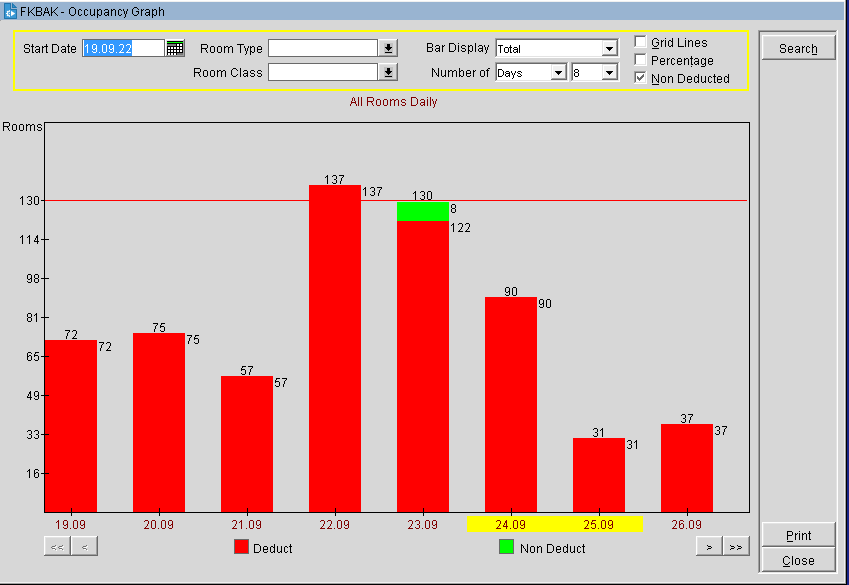
  • SHIFT+F1: Ocupación por medio de gráfico de barras.

Lo puedes tener como aparece en la imagen o con el porcentaje si se señala la casilla «Percentage». Desde el punto de vista del departamento de pisos nos conviene el número de habitaciones para poder realizar los turnos de trabajo acordes a la ocupación y no tener personal de más o de menos. Podemos ver si el hotel ha entrado en overbooking (venta de más habitaciones de las disponibles) o si nos conviene en un día determinado tener más personal trabajando porque se prevee una subida de la ocupación (non deduct rooms

  1. Deduct rooms son aquellas reservas que están confirmadas
  2. Non deduct rooms son potenciales reservas que todavía no están confirmadas, compo por ejemplo grupos.
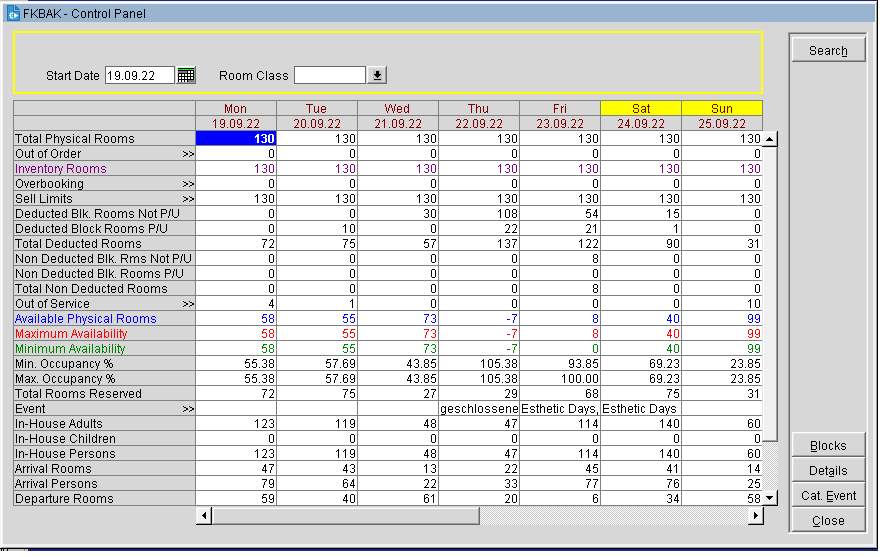
  • SHIFT + F2: Panel de Control. En ésta pantalla podremos ver la ocupación con más detalle durante el periodo de 7 días.
    • Total de habitaciones del hotel
    • Habitaciones OOO y OS
    • Overbooking rooms
    • Maximos y mínimos de ocupación
    • Eventos durante la semana
    • Número de adultos en el hotel.
    • Número de niños en el hotel.
    • Llegadas
    • Salidas

Para el departamento de pisos, ésta pantalla es muy útil para planificar una semana entera y controlar por ejemplo el stock de camas supletorias, ropa que necesitaremos para cada día, limpieza de salones o salas de eventos concretas,…

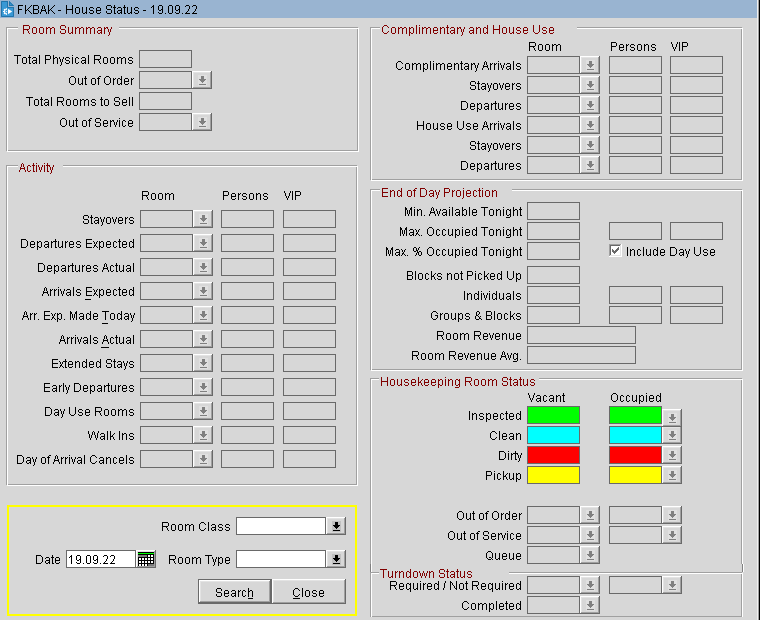
  • SHIFT + F3: House Status. Nos indica el status del hotel en un momento concreto del día. Se divide en 6 partes: Room Summary, Activity, Complimentary and House Use, End of day Projection, Housekeeping Room Status, Turn Down Status y
    • Room Summary: Nos dá una visión global del hotel.
      • Total de habitaciones
      • Habitaciones OOO (Out of Order)
      • Habitaciones para vender. Será la resta del Total de habitaciones menos las que tengamos en OO u OS
      • Habitaciones OS (Out of Service )
    • Activity: Nos ofrece una visión general de:
      • Lllegadas (Arrivals)
      • Salidas (Departures)
      • Clientes (Stayovers)
      • Habitaciones que ya están en el hotel (Arrivals Actual)
      • Habitaciones que extienden (Extended stays)
      • Habitaciones de cortesía (Day Use Rooms)
      • Cancelaciones
      • Walk ins: Habitaciones que sin tener reserva previa por cualquiera de los canales (web, booking, expedia…) se han hospedado en el hotel.
    • Complimentary and House Use: Nos muestra el número de personas de las salidas, entradas y clientes, así como los VIP (Very Important Person)
    • End of Day Projection: Es variable, y nos muestra las cifras de habitaciones, clientes , grupos que se hospedan en el hotel, así como la cifra de Revenue que se obiene por las reservas de los clientes de un día.
    • Housekeeping Room Status: Nos ofrece de un vistazo, las habitaciones, limpias, sucias, inspected, Pick Up, las que quedan por limpiar, fuera de servicio y «on qeue» (en cola, el cliente ya ha llegado al hotel, pero su habitación no ha sido limpiada todavía). Las ocupadas y las que quedan vacantes.
      • Turndown Status: Habitaciones a las que hay que realizar el servicio de cobertura.
    • Cuadro de fecha: Con éste cuadro podemos visualizarlo según una clase de habitación determinada (doble, suite, junior suite…) o por tipo de habitación (habitaciones dobles, triples, individuales, familiares, fumadores,…).
      • Con ésta última ventana, cambiando la fecha se puede ver el Room Summary y Activity en una fecha determinada.

HABITACIONES OS, OO Y LAST LET (II)


En el anterior artículo describíamos los distintos status de una habitación en el momento en que surje una incidencia técnica o deben estar fuera del inventario de habitaciones disponibles.

En ésta segunda parte vamos a describir gráficamente como desde Opera PMS podemos cambiar el estado de una habitación a Out of Service (OS) u Out of Order (OO).

Las habitaciones «Last Let» sólo pueden ser marcadas con un comentario en el profile de la habitación, así cuando se estén asignando habitaciones, el recepcionista o la persona encargada de ello verá un aviso del estado de dicha habitación . Por ejemplo: «habitación con vistas al patio interior» o «habitación cerca de las vias del tren».

Tanto para las habitaciones «Out of Service» como para las «Out of Order» el proceso es el mismo, el cuál veremos a continuación:

  • Abrimos Opera Pms y nos aparecerá ésta pantalla:
  • Presionaremos en el botón Out of Service/ Out of Order
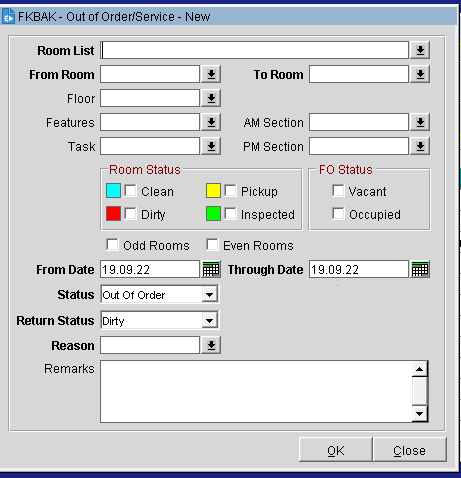
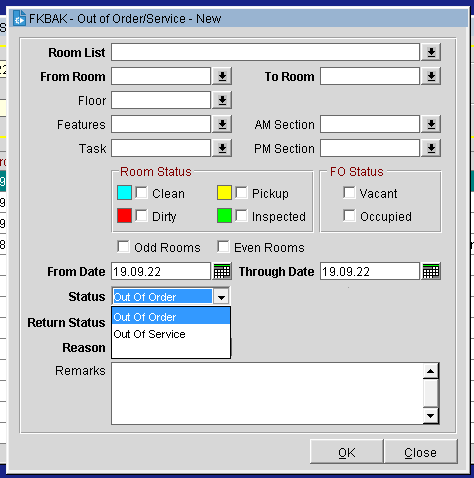
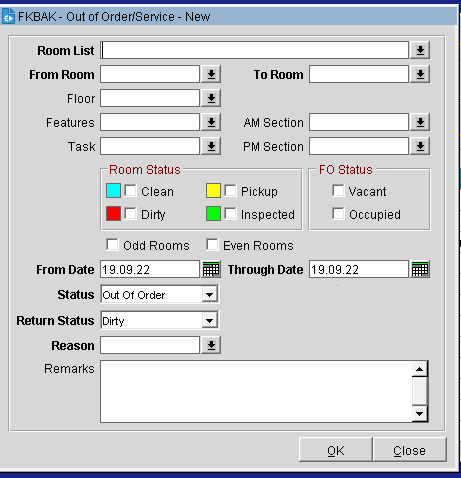
  • Nos aparecerá la siguiente ventana en donde deberemos ir rellenando los campos con los datos de la habitación.
  • Rellenaremos los campos Room list, eligiendo la habitación, el resto si lo vas a tener 24 horas (lo habitual) , no hace falta rellenarlo. Después la parte de las fechas From Date (desde fecha), To Date (hasta fecha). El status, OS u OO. Y lo más importante , como queremos que nos vuelva la habitación (jamás IP). Podemos incluir la razón de ponerla fuera de servicio, la lista está en base al hotel donde trabajes, pero va desde pintura, albañilería, fontanería, …. hasta redecoración. En la parte de Remarks, podemos añadir comentarios si lo consideramos necesario.
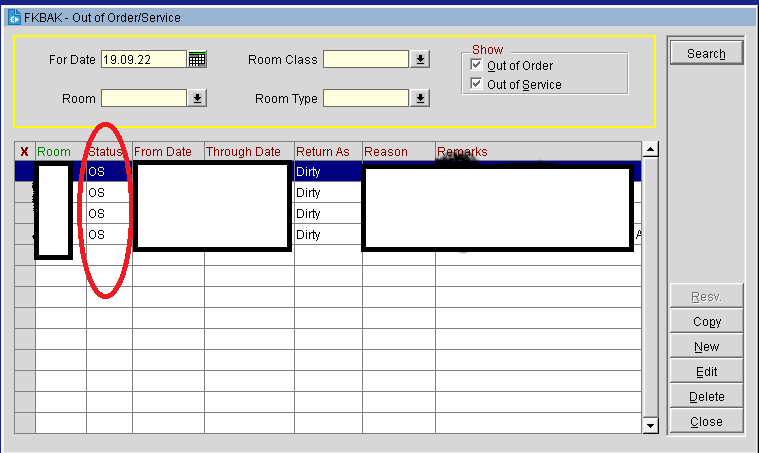
  • Cuando tengamos todo relleno, pulsamos Ok , y nuestra habitación aparecerá en el listado de habitaciones fuera de servicio y sus razones.
  • Cuando queramos añadir o quitar, pulsaremos los botones «New» (nuevo) o «Delete» (borrar) para actualizar la lista de habitaciones fuera de servicio y nos devolverá a la pantalla para incluir habitaciones.