En el artículo anterior, os hacíamos una introducción a la combinación de teclas SHIFT y CONTROL (CTRL) con las teclas de función (F1,F2…). Vimos las diferentes pantallas que podemos visualizar combinando SHIFT con funciones.
En éste post de continuación os mostraremos que información podemos obtener combinando CONTROL con las teclas de función.
CTRL+F2: Detailed Availability. Esta pantalla nos parece super útil, ya que podemos visualizar que habitaciones vamos a tener disponibles y cúales no. En la parte de Total siempre son las habitaciones que quedan por vender y las demás columnas la cantidad de habitaciones de una categoría determinada que quedan por vender, así que por ejemplo si estamos escasos de personal, sabremos que podemos dejar sin limpiar para un día determinado, en éste caso 19.09.22, fijándonos en la columna habitaciones categoría SECN y DLNS. Al igual que si observamos en un día después, podemos observar que tenemos un overbooking de 10 habitaciones de la SORH, pero observamos que tenemos habitaciones disponibles de las demás categorías. En éste punto es conveniente coordinarse con recepción, ya que realizarán upsellings/upgrades y usarán habitaciones de las otras categorIas.
CTRL+ F3: Room Plan. Muy útil para el departamento de pisos desde un punto de vista de coordinación. En hoteles grandes, habrá una figura llamada «Housekeeping Coordinator» que se encargará de todas las comunicaciones entre Recepción y Housekeeping. Con el Room Plan, podemos visualizar las llegadas y salidas y en caso de que tengamos clientes «on qeue» nos ayudará para orientar a recepción en cambio de habitaciones, o asignación de reservas. Recuerda: Housekeeping es el departamento que controla todas las habitaciones del hotel disponibles y guiar a recepción en casos puntuales, nos ayudará a que la calidad de la limpieza sea mejor y tu equipo trabajará con menos presión
Opera PMS es uno de los programas más extendidos y más utilizados por las empresas hoteleras.
Lo descubrí durante el curso de Gobernanta que hice en el 2004 pero no trabajaría con éste hasta el 2008. Siempre me ha gustado mucho por su simplicidad y lo accesible que son todos los datos.
En éste post os vamos a enseñar la combinación de teclas de Función (F1, F2….) que presionadas a la vez con la tecla de SHIFT o CONTROL (Ctrl) , te pueden dar diferente información sobre status del hotel, ocupación, reservas, habitaciones que quedan por vender…. Una a una vamos a ir mostrándolas y enseñaros su utilidad.
Comenzaremos combinando SHIFT con las teclas F1, F2,….
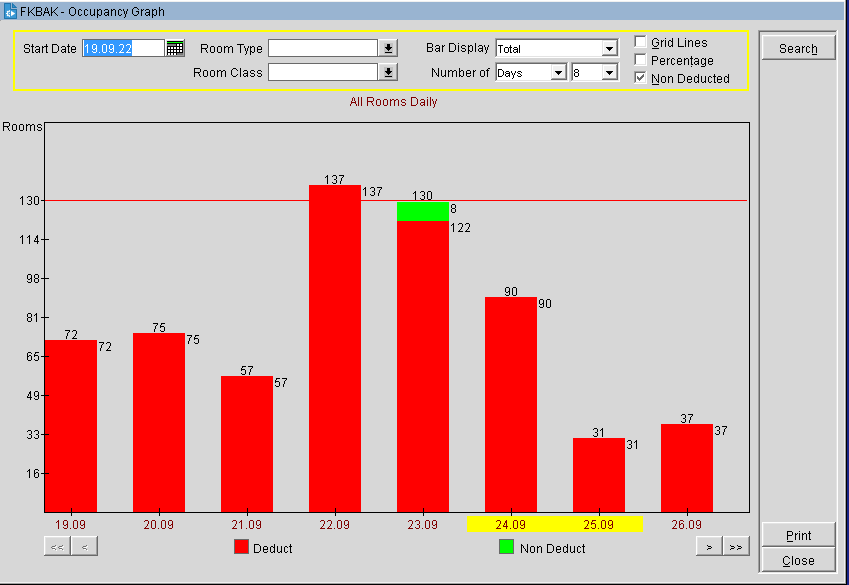
SHIFT+F1: Ocupación por medio de gráfico de barras.
Lo puedes tener como aparece en la imagen o con el porcentaje si se señala la casilla «Percentage». Desde el punto de vista del departamento de pisos nos conviene el número de habitaciones para poder realizar los turnos de trabajo acordes a la ocupación y no tener personal de más o de menos. Podemos ver si el hotel ha entrado en overbooking (venta de más habitaciones de las disponibles) o si nos conviene en un día determinado tener más personal trabajando porque se prevee una subida de la ocupación (non deduct rooms
Deduct rooms son aquellas reservas que están confirmadas
Non deduct rooms son potenciales reservas que todavía no están confirmadas, compo por ejemplo grupos.
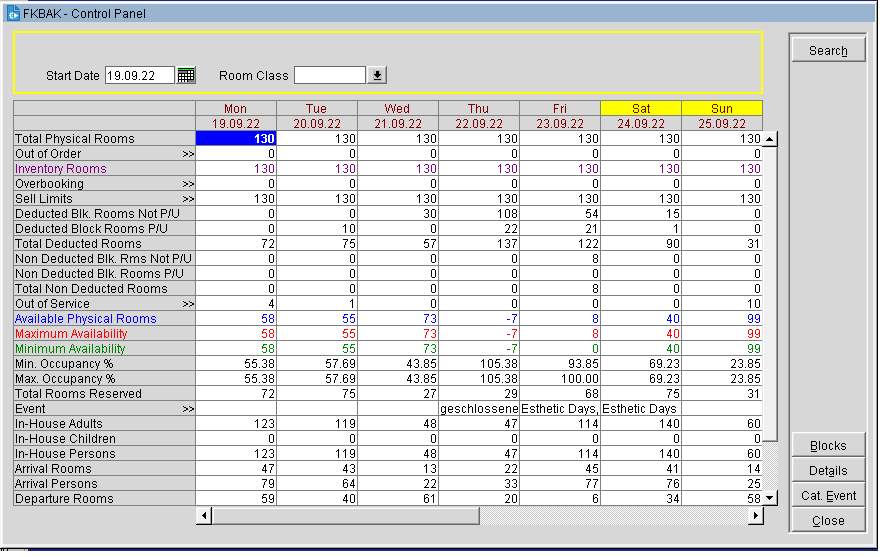
SHIFT + F2: Panel de Control. En ésta pantalla podremos ver la ocupación con más detalle durante el periodo de 7 días.
Total de habitaciones del hotel
Habitaciones OOO y OS
Overbooking rooms
Maximos y mínimos de ocupación
Eventos durante la semana
Número de adultos en el hotel.
Número de niños en el hotel.
Llegadas
Salidas
Para el departamento de pisos, ésta pantalla es muy útil para planificar una semana entera y controlar por ejemplo el stock de camas supletorias, ropa que necesitaremos para cada día, limpieza de salones o salas de eventos concretas,…
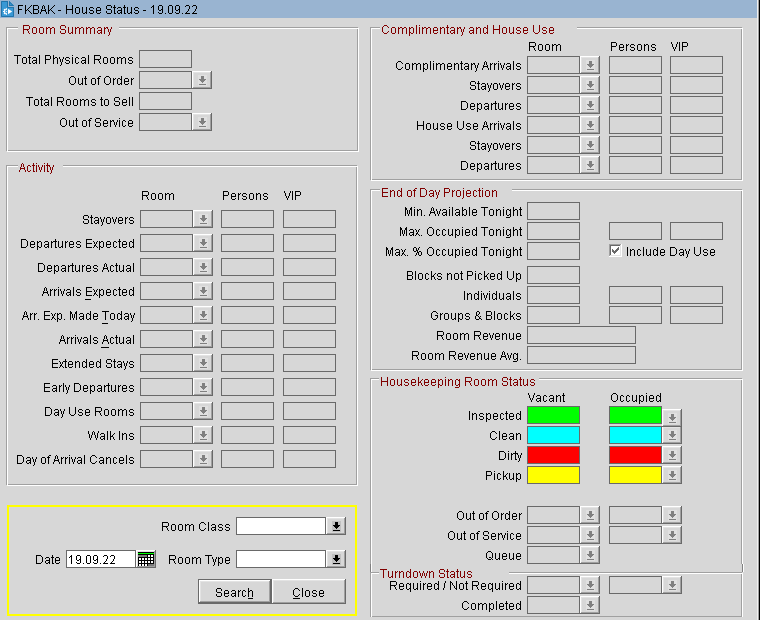
SHIFT + F3: House Status. Nos indica el status del hotel en un momento concreto del día. Se divide en 6 partes: Room Summary, Activity, Complimentary and House Use, End of day Projection, Housekeeping Room Status, Turn Down Status y
Room Summary: Nos dá una visión global del hotel.
Total de habitaciones
Habitaciones OOO (Out of Order)
Habitaciones para vender. Será la resta del Total de habitaciones menos las que tengamos en OO u OS
Habitaciones OS (Out of Service )
Activity:Nos ofrece una visión general de:
Lllegadas (Arrivals)
Salidas (Departures)
Clientes(Stayovers)
Habitaciones que ya están en el hotel (Arrivals Actual)
Habitaciones que extienden (Extended stays)
Habitaciones de cortesía (Day Use Rooms)
Cancelaciones
Walk ins:Habitaciones que sin tener reserva previa por cualquiera de los canales (web, booking, expedia…) se han hospedado en el hotel.
Complimentary and House Use: Nos muestra el número de personas de las salidas, entradas y clientes, así como los VIP (Very Important Person)
End of Day Projection: Es variable, y nos muestra las cifras de habitaciones, clientes , grupos que se hospedan en el hotel, así como la cifra de Revenue que se obiene por las reservas de los clientes de un día.
Housekeeping Room Status:Nos ofrece de un vistazo, las habitaciones, limpias, sucias, inspected, Pick Up, las que quedan por limpiar, fuera de servicio y «on qeue» (en cola, el cliente ya ha llegado al hotel, pero su habitación no ha sido limpiada todavía). Las ocupadas y las que quedan vacantes.
Turndown Status: Habitaciones a las que hay que realizar el servicio de cobertura.
Cuadro de fecha: Con éste cuadro podemos visualizarlo según una clase de habitación determinada (doble, suite, junior suite…) o por tipo de habitación (habitaciones dobles, triples, individuales, familiares, fumadores,…).
Con ésta última ventana, cambiando la fecha se puede ver el Room Summary y Activity en una fecha determinada.
En el anterior artículo describíamos los distintos status de una habitación en el momento en que surje una incidencia técnica o deben estar fuera del inventario de habitaciones disponibles.
En ésta segunda parte vamos a describir gráficamente como desde Opera PMS podemos cambiar el estado de una habitación a Out of Service (OS) u Out of Order (OO).
Las habitaciones «Last Let» sólo pueden ser marcadas con un comentario en el profile de la habitación, así cuando se estén asignando habitaciones, el recepcionista o la persona encargada de ello verá un aviso del estado de dicha habitación . Por ejemplo: «habitación con vistas al patio interior» o «habitación cerca de las vias del tren».
Tanto para las habitaciones «Out of Service» como para las «Out of Order» el proceso es el mismo, el cuál veremos a continuación:
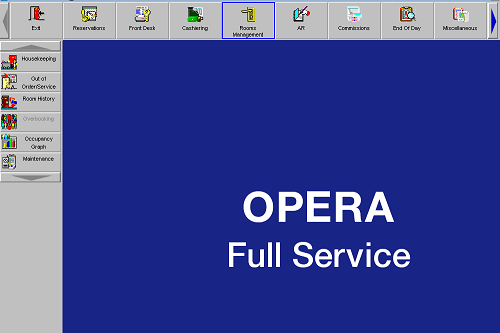
Abrimos Opera Pms y nos aparecerá ésta pantalla:
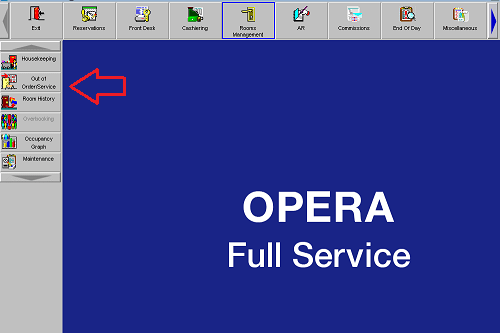
Presionaremos en el botón Out of Service/ Out of Order
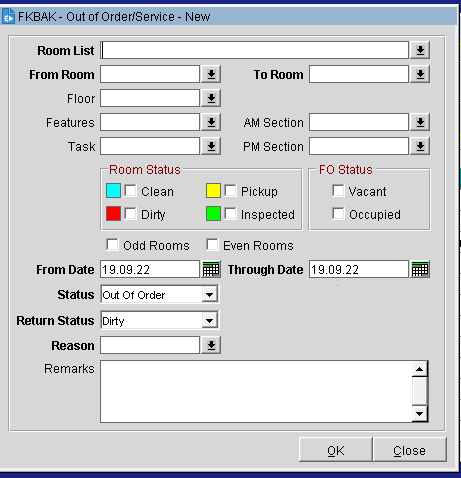
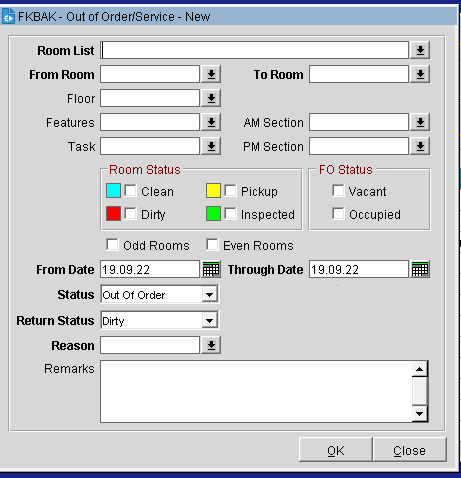
Nos aparecerá la siguiente ventana en donde deberemos ir rellenando los campos con los datos de la habitación.
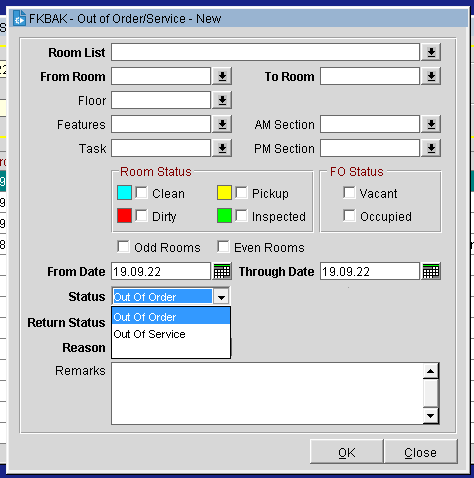
Rellenaremos los campos Room list, eligiendo la habitación, el resto si lo vas a tener 24 horas (lo habitual) , no hace falta rellenarlo. Después la parte de las fechas From Date (desde fecha), To Date (hasta fecha). El status, OS u OO. Y lo más importante , como queremos que nos vuelva la habitación (jamás IP). Podemos incluir la razón de ponerla fuera de servicio, la lista está en base al hotel donde trabajes, pero va desde pintura, albañilería, fontanería, …. hasta redecoración. En la parte de Remarks, podemos añadir comentarios si lo consideramos necesario.
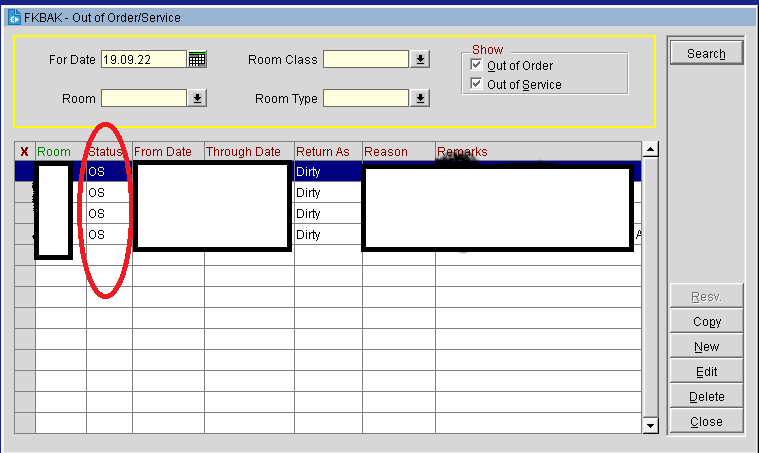
Cuando tengamos todo relleno, pulsamos Ok , y nuestra habitación aparecerá en el listado de habitaciones fuera de servicio y sus razones.
Cuando queramos añadir o quitar, pulsaremos los botones «New» (nuevo) o «Delete» (borrar) para actualizar la lista de habitaciones fuera de servicio y nos devolverá a la pantalla para incluir habitaciones.