EXCEL PARA HOUSEKEEPING 5
Responder


En el post sobre inventarios os hablaba de cómo realizarlos y de cómo usar toda la información disponible para realizar la reposición de forma eficiente y eficaz.
Durante mi trayectoria profesional he observado en varios hoteles la poca atención que se observa la hora de usar una plantilla para realizar el conteo de artículos a final de mes o «inventario mensual».
En un artículo de Sandra Martínez Starbucks, nos nors recomendaba tener una plantilla con los artículos fijos en las habitaciones por medio de una plantilla excel .
Recordemos que los inventarios constatan de 4 partes, y ésto puede servir tanto para el inventario de minibares, como el de amenities o el de ropa.
Q1= Cantidad del artículo por habitación.
N= Número de habitaciones
p = Producto determinado
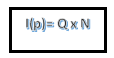
Ejemplo: En un hotel de 100 habitaciones, tiene 90 habitaciones standard y 10 suites. En las habitaciónes standard tienen 4 sóbres de azúcar, pero en las suites ponemos 6. Entonces:
2. LO QUE TENEMOS EN EL ALMACÉN.
Continuando con el ejemplo de los sobres de azúcar, cada vez que hacemos un pedido nos vienen en cajas de 1000 sobres, cada mes hacemos un pedido de 3 cajas (3000 sobres), en el almacén nos queda 1 caja completa y otra abierta, de la cuál hemos usado 1/4. En la caja abierta no vamos a contar cada sobre 1 a 1 así que haremos una estimación, en éste caso 750 sobres. Por lo tanto el total de sobres de azúcar que tenemos en nuestro almacén es de 1750 unidades.
3.LO QUE TENEMOS EN LOS CARROS: En los inventarios, la parte de los carros hay que hacerlo antes de reponerlos, sino la parte de lo que tenemos en almacén nos descuadraría y no coincidiría con los albaranes de pedidos hechos. Tenemos 10 carros y el total es de 43 sobres.
4. LO QUE SE HA DESECHADO:
En éste punto hay que especificar el por qué dependiendo del inventario que estémos realizando:
Con él ejemplo expuesto, en el caso de los sobres de azúcar es muy difícil conocer con exactitud los que se han perdido, roto, se han manchado y ha habido que cambiarlos, etc… Aunque siempre podremos hacer una estimación entre lo comprado y lo que nos queda a final de mes y la diferencia puede incluirse en la parte de «perdidas». En éste ejemplo estimaremos que las pérdidas han sido de un 5% de una caja y éstos serán 50 sobres de azúcar.
Una vez que tenemos todos los datos los pasamos a la plantilla y ésta debe estar siempre actualizada, porque si por una caja de antes pagabamos 20 € y ahora pagamos 25€ el inventario no nos va a cuadrar con el presupuesto. Al igual que si cambiamos de marca ésta debe ser también actualizado. Recuerda: Todo cambio por pequeño que sea debe ser actualizado en tus plantillas para inventarios correctos. Así evitaremos discrepancias.
Dicho esto el inventario final de nuestro hotel de sobres de azúcar será:
INVENTARIO TOTAL = Habtiaciones+ Almacén + Carros – Pérdidas
IT= (420+1750+43) – 50 = 2163 sobres de azúcar
Sabemos por nuestro proveedor que cada caja de azúcar nos cuesta 25€
Por lo tanto para conocer el valor exácto de lo que nos hemos gastado en azúcar éste mes serían apróximadamente 55 €. (2 cajas de azúcar + pico) .
SI TE HA GUSTADO EL POST, NO OLVIDES COMPARTIR Y SUSCRIBIRTE PARA RECIBIR EN TU CORREO LAS ÚLTIMAS NOVEDADES . GRACIAS POR LEERNOS.


En cada hotel en el que he trabajado se me ha encargado organizar los almacenes del departamento, para otras personas es una tarea pesada y aburrida, para mí es una de mis favoritas. De tanto hacerlo me he convertido en la «Mary Kondo» del Housekeeping, no hay almacén que se me resista, ampliando espacios y organizándolo de forma que tenga sentido.
Para tener unos almacenes ordenados y que a la hora de hacer inventarios se tarde lo mínimo posible en contar es muy importante que los artículos estén categorizados en las baldas de mayor uso a menor uso, siendo éstos últimos los que estén al fondo de un almacén o en las baldas superiores. Estos artículos serán los que menos rotación tienen, por ejemplo como papeleras , jarrones o ceniceros. Siendo los artículos que más rotación tienen , las amenidades del baño, papelería, vasos,….
Allá por el 2014 comencé a encargarme de ésta tarea. Fue en el hotel Malmaison Oxford y las estanterías que había en los almacenes eran de muy mala calidad, estaban casi todas o hundidas o rotas. Después de 2 años fuí capaz de convencer a mi gobernanta y a la directora del hotel de la necesidad de cambiarlas y de que no era un gasto superfluo sino una inversión.
Hay muchos tipos de estanterías para almacenes pero las que te van a durar toda la vida son las metálicas que tienen hasta 160 kilos de capacidad de aguante.
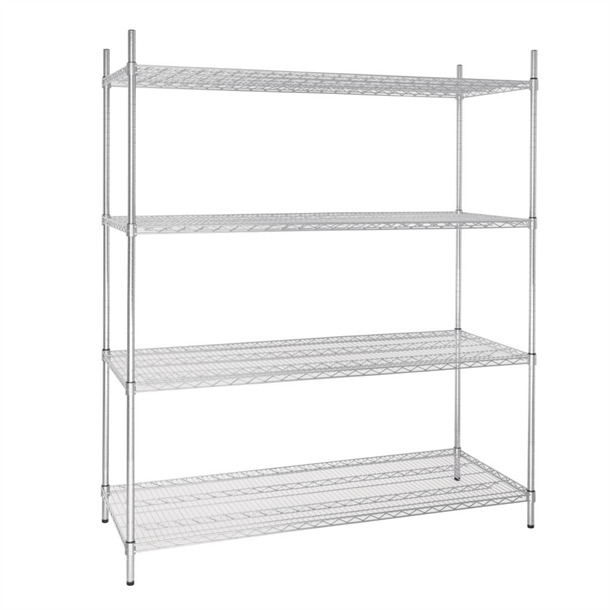
Se pueden encontrar en diferentes proveedores, incluso en IKEA, aunque su nombre original son estanterías VOGUE.
Bastante fáciles de montar, a mi me llevó una tarde. Si no quereis montarlas, podeis pedirselo al departamento de Mantenimiento, pero antes haceros una idea de dónde las vais a poner y que artículos vais a poner, porque las estanterías pueden regularse a diferentes alturas.
Bien, los artículos más pesados deben estar a la altura de los brazos para que no tengamos que hacer sobreesfuerzos, en todos los almacenes que he organizado siempre me he encontrado artículos muy pesados en la parte alta. Esto es un error, ya que no sólo te puedes lesionar la espalda sino tener un accidente al estar encima de una escalera manipulando algo pesado.
Y cómo he comentado antes, se categorizan los artículos y siempre de la misma forma, de más uso a menos. Particularmente a mí me gusta organizarlo siguiendo la misma dirección que cuando chequeamos una habitación. Me explico, al entrar en la habitación (cada hotel es diferente, esta parte la podeis adaptar a vuestras necesidades), me encuentro con la puerta del baño, así que en el almacén lo primero que me encontraré serán los amenities, con secciones para las suites o para las habitaciones VIP, vasos, alfombrillas del baño, canastillas, cajas de amenidades…. En la parte más alta podemos poner los papeles higiénicos y los papeles de mano de los lavabos de área pública.
Continuaremos por los armarios, bolsas de lavandería, calzadores, planchas, zapatillas (slippers), hervidores de agua, ….. ATENCIÓN: las perchas son un artículo con muchísima rotación (sobre todo si no son antirobo) y las cajas son muy pesadas, por lo tanto deben estar en la parte de abajo.
LLegamos a la parte de la habitación, aquí tendremos todo lo que pongamos en las mesitas de noche, en el escritorio (papelería),…. Aquí podemos hacer una sección exclusiva de papelería, nos facilitará a la hora de contar para inventarios.
En la parte última de nuestro almacén debemos colocar aquello con una rotación mínima como he comentado antes, papeleras de áreas públicas, papeleras de habitación, ceniceros, felpudos, reservas de material, tablas de plancha…..
A la hora de ponerlo en las estanterías se dejan las cajas sin abrir, de ésta forma nos será muy fácil contarlo para inventario.
Por ejemplo tenemos 4 cajas de 12 vasos y fuera de caja tenemos 3 vasos sueltos, entonces el recuento sería (4*12)+3= 63 vasos.
Si se tiene duda de la cantidad de cada caja, en nuestra plantilla de hacer inventarios podemos tener una columna que nos indique dicha cantidad.
SI TE HA GUSTADO EL POST, NO OLVIDES COMPARTIR Y SUSCRIBIRTE PARA RECIBIR EN TU CORREO LAS ÚLTIMAS NOVEDADES . GRACIAS POR LEERNOS.

Aquí teneis el 3º video sobre excel para Housekeeping. Esperamos que os guste.

Aquí os dejamos otro video sobre como usar excel para realizar plantillas en Housekeeping. Esperamos que os guste.

Bienvenid@s a otro artículo sobre Opera PMS. Hoy nos vamos a centrar en esos momentos en que de forma inexplicable las habitaciones cambian de estado pasando de sucias a limpias, viceversa o de ocupadas a vacantes y puede hacer que frente al huésped demos una imagen no profesional.
Con las nuevas tecnologías, como meter un códiogo en el teléfono de la habitación o con una app desde nuestro teléfono podemos cambiar el estado de una habitación, y hay muchas probabilidades de equivocarnos e insertar el código erróneo.
Existen ocasiones que el error no proviene del departamento de pisos (HSK) sino de recepción.
Opera PMS nos dá la posibilidad de en una fecha determinada, e incluso una habitación determinada ver quién fue la última persona que cambió el estado. Vamos a ello:
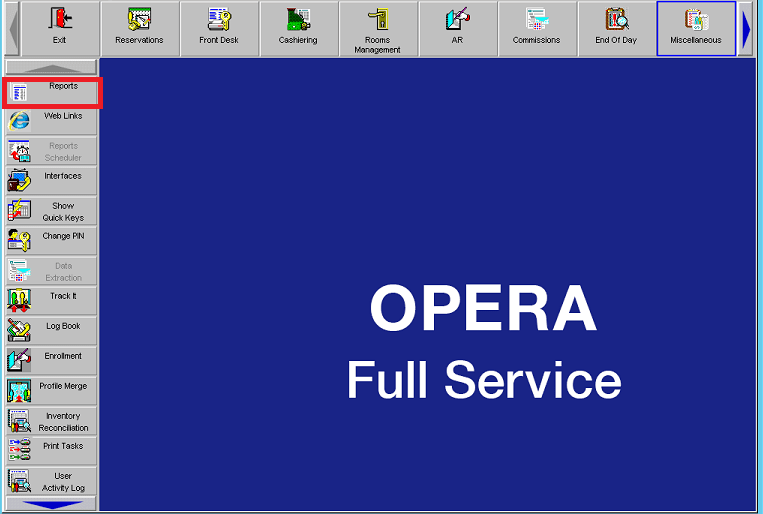
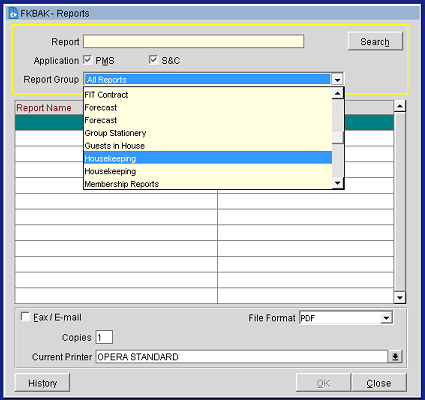

(Como podeis observar en el apartado Reports podemos obtener mucha info con respecto a las habitaciones)
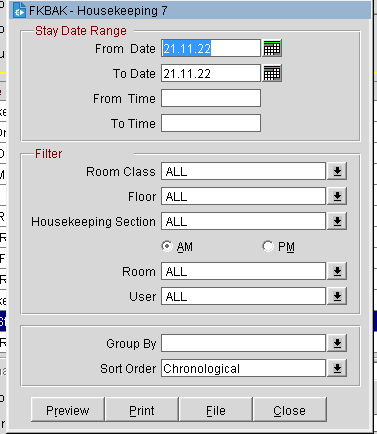
SI TE HA GUSTADO EL POST, NO OLVIDES COMPARTIR Y SUSCRIBIRTE PARA RECIBIR EN TU CORREO LAS ÚLTIMAS NOVEDADES . GRACIAS POR LEERNOS.

Bienvenid@s a otro artículo sobre OPERA PMS. Hoy nos adentraremos en la nomenclatura de las habitaciones, lo que significa y cómo cambiar el estado de las mismas de forma rápida.
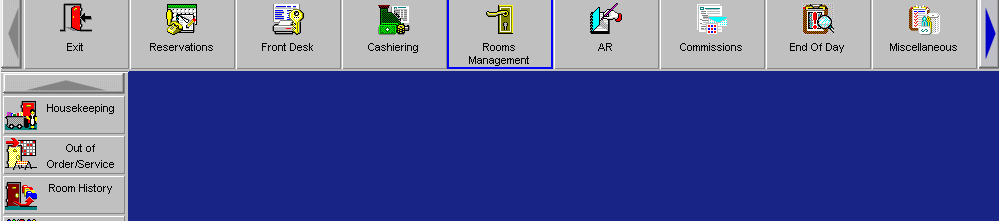
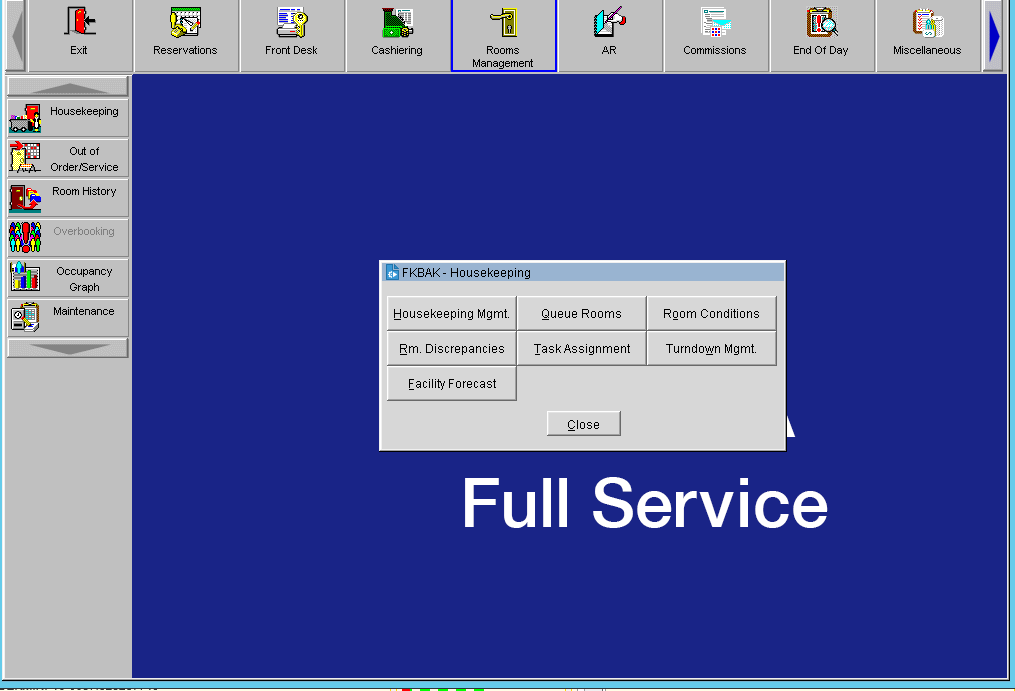

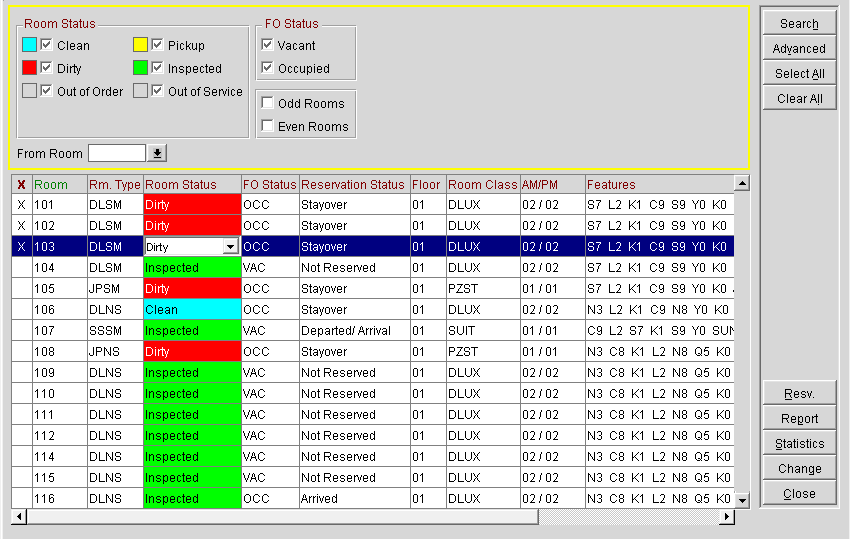
Podemos observar que aparecen las habitaciones con diferentes Room Status.

DIRTY= Sucia. Habitación sucia, puede ser habitación de salida o de cliente.

CLEAN= Limpia. Habitación limpia pero no chequeada, puede ser habitación de salida o de cliente.

INSPECTED = Chequeada/inspeccionada. Habitación lista para su venta. Se usa en habitaciones de salida. Para clientes se suele usar «Clean» para no confundir a Recepción.
Existe un 4º estado que es PICK UP , en color amarillo y éste estado puede ser por éstas razones:
Las habitaciones en PICK UP son para un espacio muy corto de tiempo, las incidencias se pueden resolver en el día, de no ser así, esta habitación entonces pasaría a fuera de servicio (OS , OO).
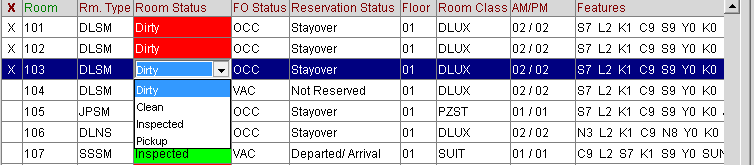
Una vez que hemos visto los diferentes estados, os mostraremos como cambiar el estado de forma rápida y sencilla.
Volviendo a la pantalla anterior, marcaremos con el ratón aquellas habitaciones que queramos cambiar el estado. En nuestro ejemplo: habitaciones de la 101 a la 103


SI TE HA GUSTADO EL POST, NO OLVIDES COMPARTIR Y SUSCRIBIRTE PARA RECIBIR EN TU CORREO LAS ÚLTIMAS NOVEDADES . GRACIAS POR LEERNOS.

Ya disponible el primer video sobre Excel aplicado a Housekeeping. Puedes verlo en mi canal de You Tube o Vimeo.

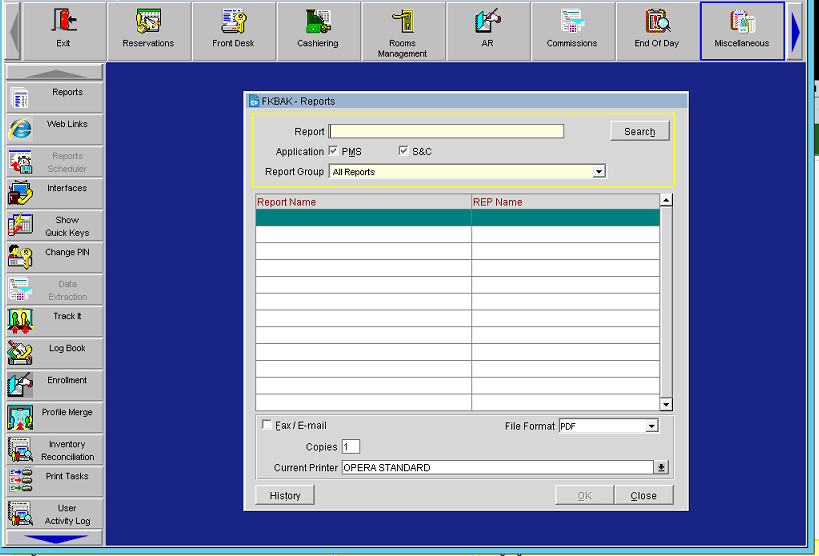
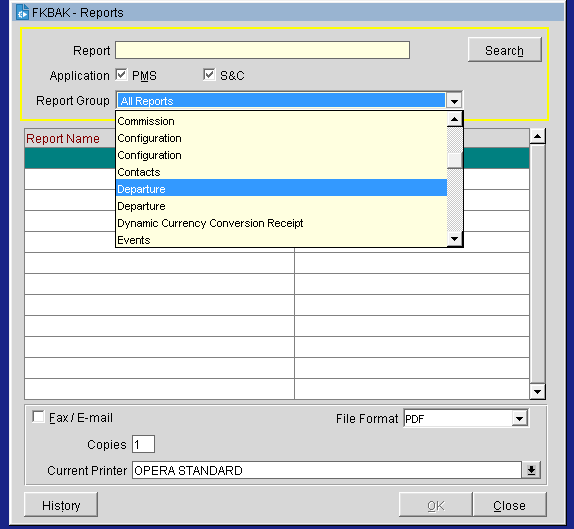
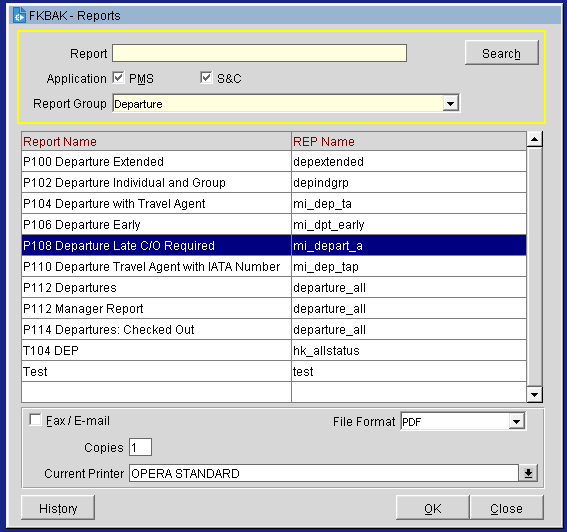
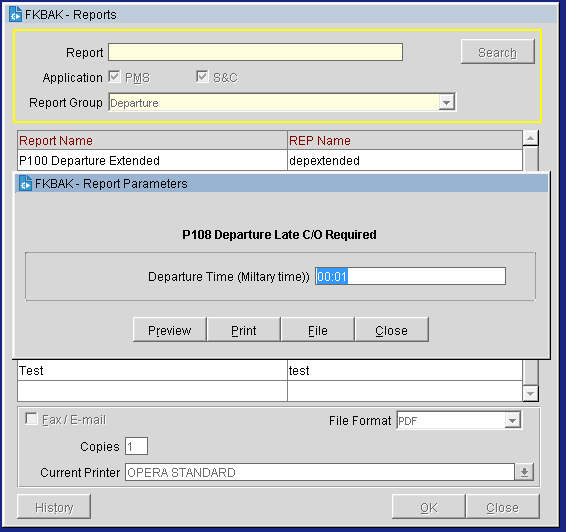
Siguiendo con nuestros artículos relacionados con tódo lo que podemos conseguir con el programa Opera PMS, nos adentramos en cómo ver los late check outs, es decir las salidas tardías, sin necesidad de esperar a que recepción nos lo comunique.

SI TE HA GUSTADO EL POST, NO OLVIDES COMPARTIR Y SUSCRIBIRTE PARA RECIBIR EN TU CORREO LAS ÚLTIMAS NOVEDADES . GRACIAS POR LEERNOS.

